
Wie kann man C: Laufwerksplatz mit Leichtigkeit vergrößern?
Das häufigste Problem auf der Windows-Plattform ist die Speicherplatznutzung, insbesondere für das Laufwerk System C:. Nach längerem Ausführen des PCs oder Servers ist der freie Speicherplatz im Laufwerk C nicht mehr ausreichend. Es kann nicht besser sein, wenn Sie C: Drive direkt erhöhen können, oder? Niemand möchte von vorne anfangen, jedoch verfügen nur wenige Menschen über professionelle Fähigkeiten, um diese Aufgabe zu erfüllen. Tatsächlich ist es sehr einfach. Hier zeige ich Ihnen, wie Sie die Partitionsgröße von C: Laufwerk in Windows Server 2016/2012/2008/2003 (R2) und Windows 10/8/7 / Vista / XP erhöhen können.
Überblick:
Geringer Speicherplatz im Laufwerk C.
Wie ich oben sagte, ist es ein häufiges Problem in Windows alle Editionen. Nachdem Sie den Computer für einen bestimmten Zeitraum ausgeführt haben (einige Personen geben 3 Monate Feedback), wird das System Dem Laufwerk C geht der freie Speicherplatz aus und wird voll. In dieser Situation erhalten Sie unter Windows XP / Vista und Server 2003/2008 die Warnung zu wenig Speicherplatz. In Windows 7 und höheren Editionen wird das Laufwerk C (einschließlich aller Datenlaufwerke) beim Öffnen von Arbeitsplatz oder Explorer rot markiert.
Wenn Sie das gesehen haben Warnung zu wenig Speicherplatz und rotes C-Laufwerk, versuchen Sie, das C-Laufwerk so schnell wie möglich zu erhöhen. Andernfalls haben Sie keinen Speicherplatz, um Windows-Updates zu installieren, das System unerwartet neu zu starten oder sogar abzustürzen.
Warum C Laufwerk in der Größe geändert werden kann
Einige Leute bezweifeln, dass die Größe der Festplatten wirklich geändert werden kann, insbesondere für die Systempartition, da das Betriebssystem von dort aus ausgeführt wird. Tatsächlich ist es leicht zu verstehen: Jedes Laufwerk hat einen verwendeten und einen nicht verwendeten Bereich, alle Dateien werden im verwendeten Bereich gespeichert und vom Dateisystem dieses Laufwerks gesteuert. Sie können die Parameter im Dateisystem in Bezug auf den verwendeten und den nicht verwendeten Bereich ändern. Sie können beispielsweise ein Laufwerk verkleinern und dann gehört ein Teil des nicht verwendeten Speicherplatzes nicht mehr zu diesem Laufwerk. Ebenso können Sie ein Laufwerk vergrößern, Voraussetzung ist jedoch, dass nicht genutzter Bereich vorhanden ist.
So erhöhen Sie den Speicherplatz auf dem C-Laufwerk
Glücklicherweise gibt es Tools, mit denen Sie die Größe von Partitionen ändern können, ohne dies selbst zu tun. Microsoft bietet ein integriertes Dienstprogramm zum Reduzieren und Vergrößern von Partitionen. Aufgrund der Einschränkungen ist jedoch keines der Dienstprogramme das richtige Tool. Die beste Wahl ist eine professionelle Partitionsänderungssoftware von Drittanbietern, die viel einfacher und leistungsfähiger ist.
Erhöhen Sie den freien Speicherplatz des Laufwerks C mit dem in Windows integrierten Dienstprogramm
Befehl von CMD trennen
Für Windows Server 2003 und XPUm den Speicherplatz auf dem Laufwerk C zu erhöhen, müssen Sie CMD ausführen.
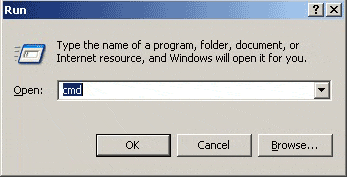
Step1: Drücken Sie 'Windows' und 'R'Taste auf der Tastatur, tippe'cmd'und klicken'OK'oder drücken Sie die Eingabetaste.
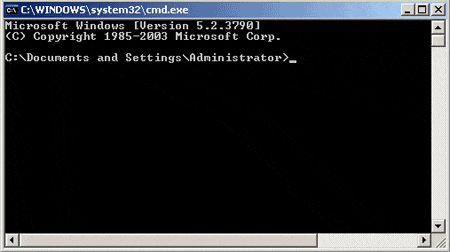
Das MS-DOS-Befehlszeilenfenster wird geöffnet.
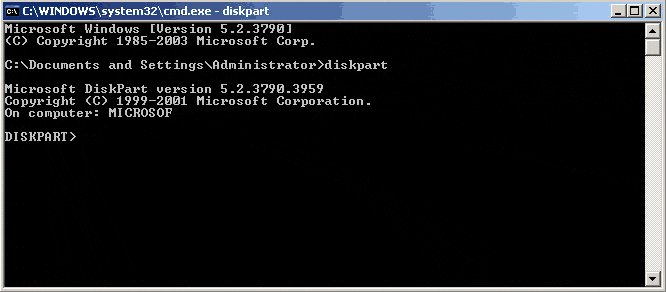
 Schritt 2: Geben Sie im Befehlszeilenfenster Folgendes ein diskpart und drücken Sie die Eingabetaste.
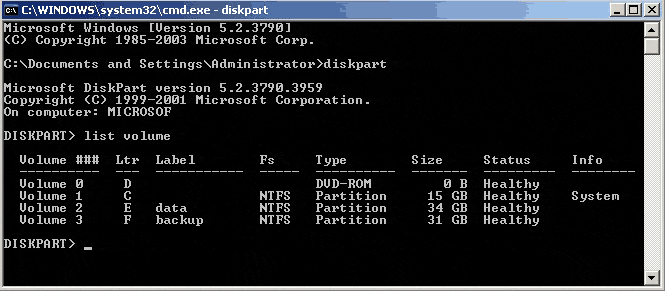
Schritt 3: Art "list volume”, Um die vorhandenen Volumes auf dem Computer anzuzeigen.
Schritt 4: Art "Wählen Sie Lautstärke X ”, X ist die Nummer oder der Laufwerksbuchstabe der Partition, die Sie erweitern möchten.
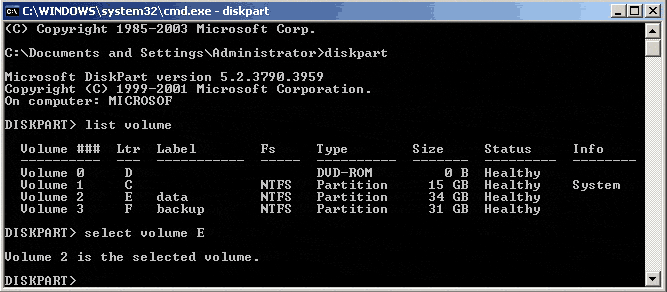
Schritt 5: Typ erweitern.
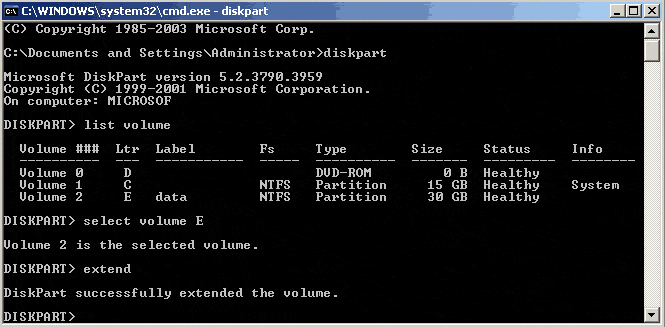
Wichtige Einschränkungen beim Erhöhen des Laufwerks C mit Diskpart:
- Laufwerk C muss als formatiert sein NTFS.
- Da muss sein zusammenhängend Nicht zugewiesener Speicherplatz hinter Laufwerk C.
- Anders als beim Erweitern des Datenlaufwerks kann das Laufwerk C. einzige durch Ausführen von Diskpart von einer bootfähigen CD erweitert werden.
- Keine Vorschauoption, falsche Vorgänge können nicht rückgängig gemacht werden.
Snap-In für die Datenträgerverwaltung
Unter Windows Vista hat Microsoft die GUI-Funktion in der Datenträgerverwaltung hinzugefügt, um Partitionen zu verkleinern und zu erweitern. Ja, es ist einfacher zu verwenden, aber die Einschränkungen bleiben mit dem Befehl Diskpart mit Ausnahme von Punkt 3 gleich (Sie können dies unter Windows ohne bootfähige CD tun).
- Reduzieren und Erhöhen der Partitionsgröße in Windows Server 2008
- Verkleinern und Erweitern der Partition in Windows Server 2016
Erhöhen Sie den Speicherplatz des Laufwerks C mit der Partitionssoftware
Die Aufgabe, den Speicherplatz auf C: zu erhöhen, wird viel einfacher, wenn Sie Partitionssoftware von Drittanbietern verwenden.
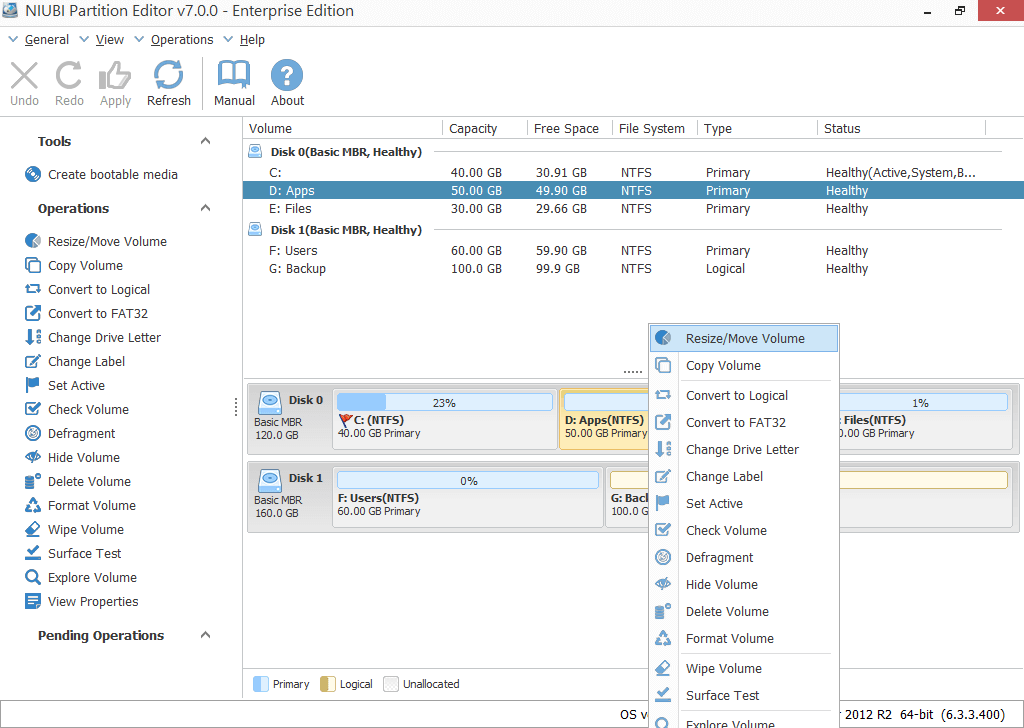
Schritt 1: Herunterladen NIUBI Partition EditorKlicken Sie mit der rechten Maustaste auf D: Laufwerk und wählen Sie „Resize/Move Volume".
Schritt 2: Ziehen Sie im Popup-Fenster die links Grenze nach rechts um freien nicht zugewiesenen Speicherplatz zu generieren.

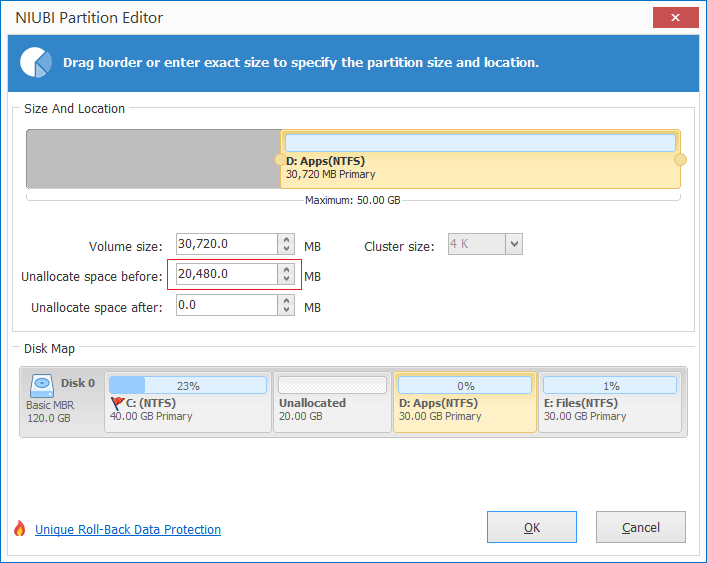
Klicken Sie auf Kostenlos erhalten und dann auf Installieren. OK und zurück zum Hauptfenster, in dem 20 GB nicht zugewiesener Speicherplatz hinter Laufwerk C: erstellt wurden.
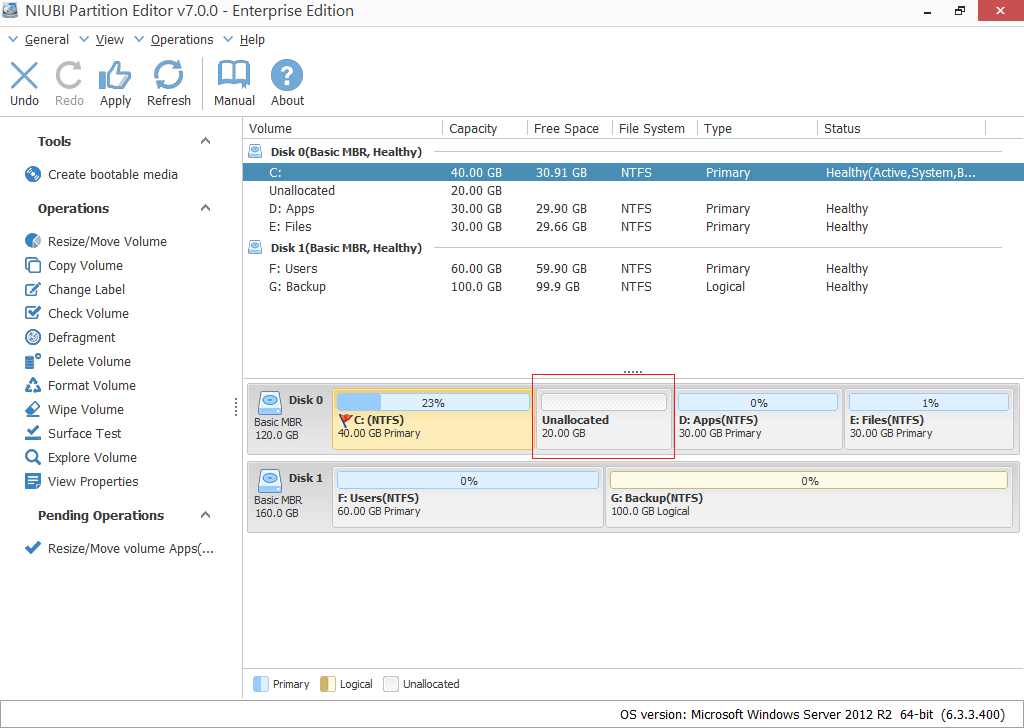
Schritt 3: Rechtsklick C fahren und wähle “Resize/Move VolumeZiehen Sie im Popup-Fenster erneut die Taste Recht Grenze nach rechts um den nicht zugewiesenen Platz zu halten.

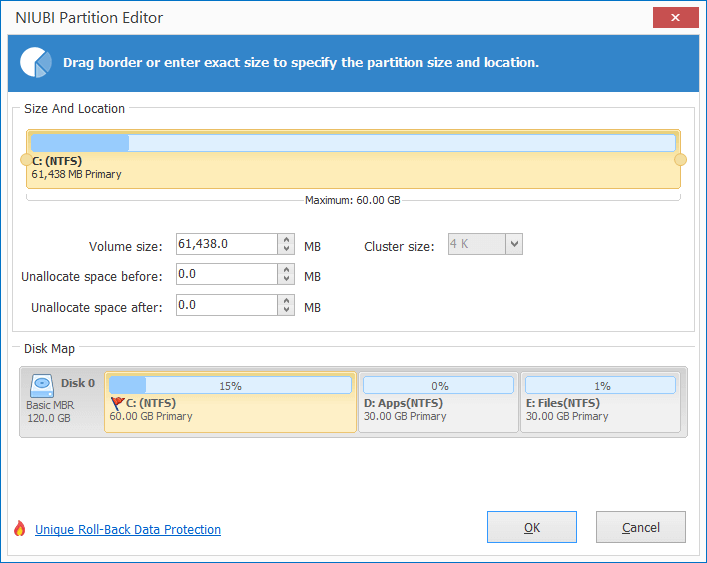
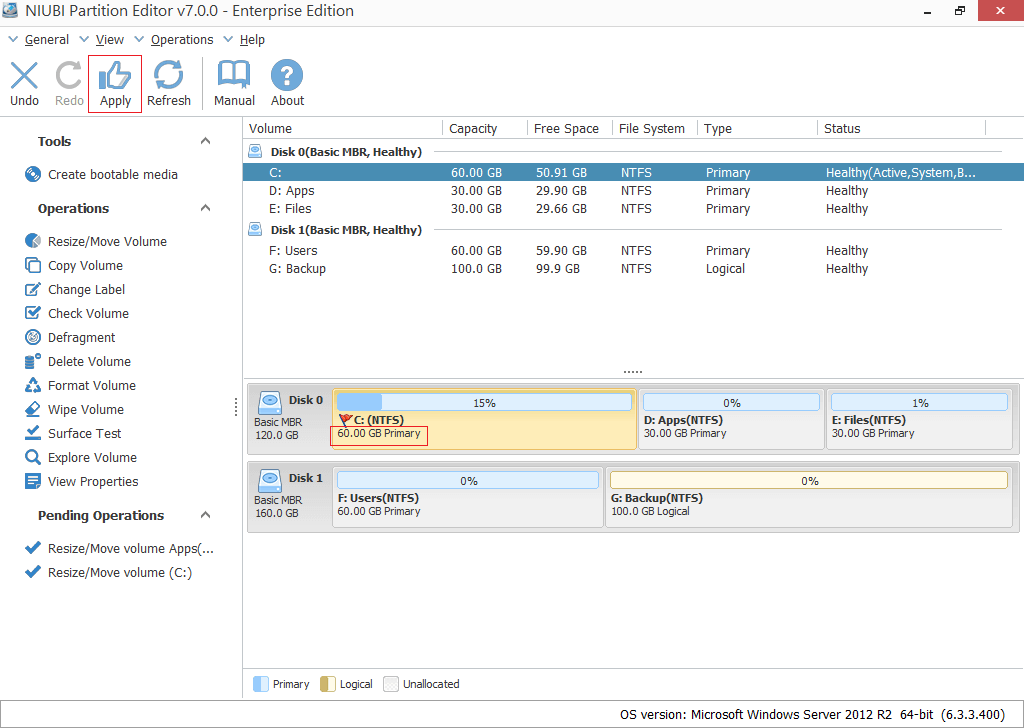
Klicken Sie auf Kostenlos erhalten und dann auf Installieren. OK und zurück zum Hauptfenster, wo das Laufwerk C auf 60 GB erweitert wurde, indem der freie Speicherplatz von 20 GB von D gedrückt gehalten wurde. Drücken Sie Jetzt bewerben oben links zum Ausführen fertig!
Videoanleitung zur Erhöhung des freien Speicherplatzes auf Laufwerk C.
(Empfehlen Sie den Vollbildmodus, indem Sie auf das Quadrat unten rechts in diesem Video klicken.)