
Wie kann ich die Größe der RAID 5-Partition ohne Datenverlust ändern?
Das RAID 5-Array unterscheidet sich von einer physischen Festplattenpartition und wird für Server verwendet. Daher sorgen sich viele Benutzer um die Größenänderung des virtuellen RAID 5-Laufwerks. Tatsächlich ist es sehr einfach und sicher, die Größe von RAID-Partitionen zu ändern, wenn Sie das zuverlässige Tool verwenden und die richtigen Schritte ausführen. Hier zeige ich Ihnen, wie Sie die Größe der RAID 5-Partition unter Windows Server 2016/2012/2008/2003 R2 ändern können ohne Neuinstallation des Betriebssystems oder Datenverlust.
Überblick:
Vorteile von RAID 5
RAID 5 wird von vielen als die ideale Kombination aus guter Leistung, guter Fehlertoleranz und hoher Kapazität und Speichereffizienz angesehen. Es eignet sich am besten für die Transaktionsverarbeitung und wird häufig für allgemeine Dienste sowie für relationale Datenbankanwendungen, Unternehmensressourcenplanung und andere Geschäftssysteme verwendet.
Geringer Speicherplatz auf dem RAID 5-Array
Das RAID 5-Array ist in vielen Teilen viel besser als die physische Festplatte, jedoch auch das physische Laufwerk, die virtuelle RAID 5-Partition hat keinen Platz mehr. Einige Benutzer erstellen ein einzelnes RAID 5-Array sowohl für das Betriebssystem als auch für Daten, andere verwenden es möglicherweise nur zur Speicherung. Für die Systempartition verbrauchen Windows-Updates, temporäre Dateien, Anwendungen, Caches und viele andere Dateitypen sehr schnell freien Speicherplatz. Auf einem Speicherdatenlaufwerk wächst die Datenbankdatei schnell.
Wenn das RAID 5-Array keinen freien Speicherplatz mehr hat, kann es nicht besser sein, die Größe der virtuellen Partitionen direkt zu ändern, da dies viel Zeit spart. Andernfalls müssen Sie das RAID-Array neu erstellen, das Betriebssystem und eine große Anzahl von Anwendungen neu installieren. Unabhängig davon, ob Sie die Größe der RAID 5-Systempartition oder der Datenvolumes ändern möchten, Magic Server partitionieren hilft, diese Aufgabe einfach und sicher zu erledigen.
Unterschiedliche Größenänderung von RAID-Array und physischem Laufwerk
Hier möchte ich keine Zeit damit verschwenden, über den Unterschied zwischen einem RAID-Array und einer physischen Festplatte zu sprechen. Über Ändern der Größe von Partitionen, es gibt keinen Unterschied! Für das Betriebssystem ist das Hardware-RAID-Array mit einer physischen Festplatte identisch.
Wie kann ich die Größe von RAID 5-Volumes ändern?
- Wenn sich mehrere virtuelle Partitionen im selben RAID-5-Array befinden, können Sie dies einfach tun Erweitern Sie das System C-Laufwerk oder Datenlaufwerk, indem Sie freien Speicherplatz von einem anderen RAID 5-Volume belegen. Unterbrechen Sie in diesem Zustand NICHT das RAID-Array oder andere Aktionen im RAID-Controller. Ändern Sie einfach die Größe der RAID 5-Partition wie bei einer physischen Festplatte.
- Wenn in allen anderen virtuellen Laufwerken des RAID 5-Arrays kein freier Speicherplatz vorhanden ist, können Sie diesem RAID 5-Array eine neue Festplatte hinzufügen. Danach wird der neue Speicherplatz am Ende des RAID-Arrays als Nicht zugewiesen angezeigt. Dann können Sie Partition erweitern mit dem neuen Speicherplatz.
Wenn Sie nicht wissen, ob sich die virtuellen Laufwerke im selben RAID-Array befinden, öffnen Sie die Datenträgerverwaltungskonsole, indem Sie zum Öffnen Windows + R drücken Führen Sie, Typ diskmgmt.msc in das leere Feld und tippen Sie auf OK.
Schritte zum Ändern der Größe der RAID 5-Partition:
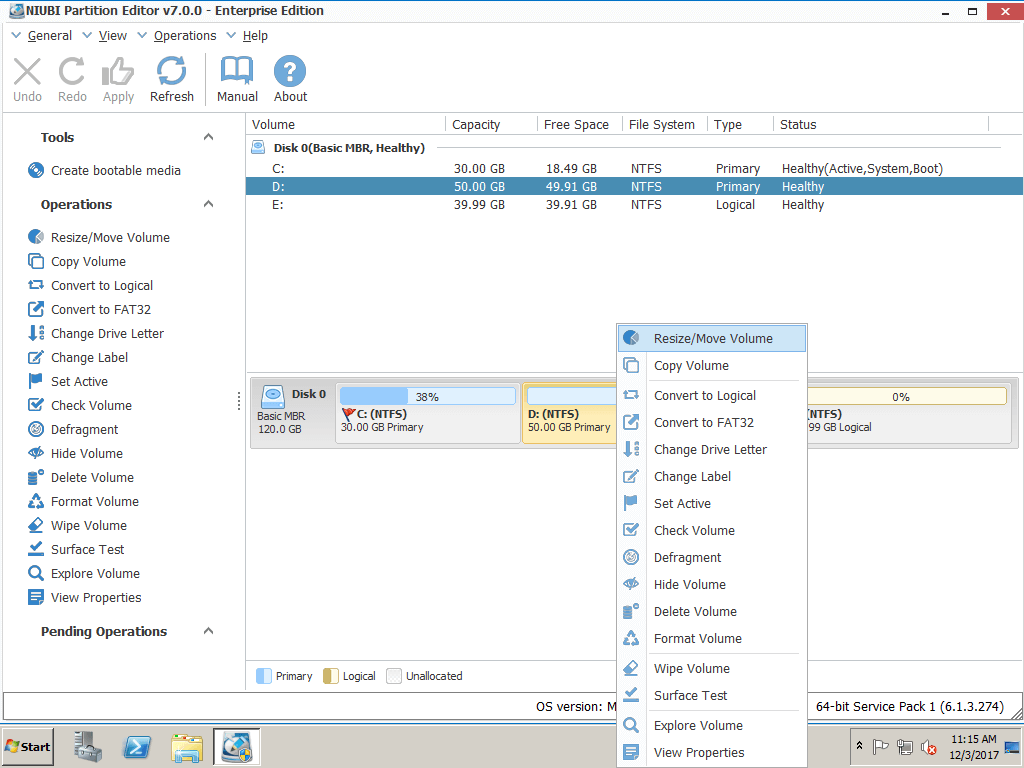
Schritt 1: Herunterladen und installieren NIUBI Partition Editor Server EditionKlicken Sie mit der rechten Maustaste auf Laufwerk D: und klicken Sie auf „Resize/Move Volume".
Schritt 2: Ziehen Sie im Popup-Fenster die links Grenze nach rechts um freien nicht zugewiesenen Speicherplatz zu generieren.

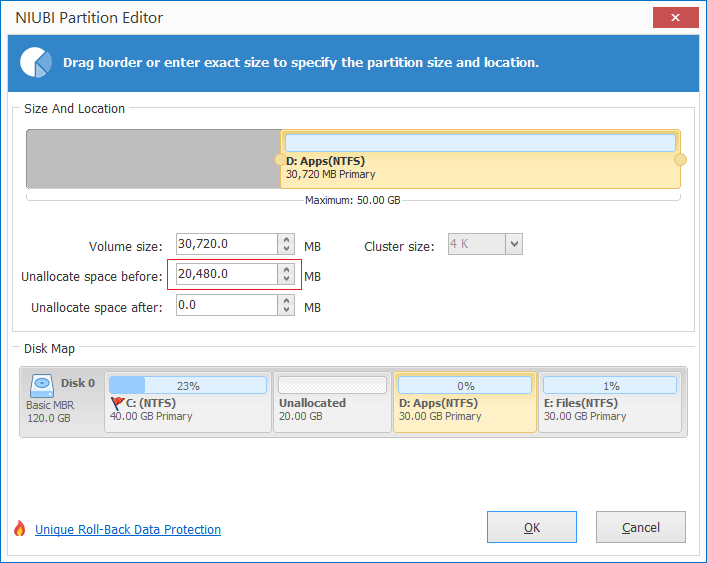
Klicken Sie auf Kostenlos erhalten und dann auf Installieren. OK und zurück zum Hauptfenster, in dem 20 GB nicht zugewiesener Speicherplatz hinter Laufwerk C: erstellt wurden.
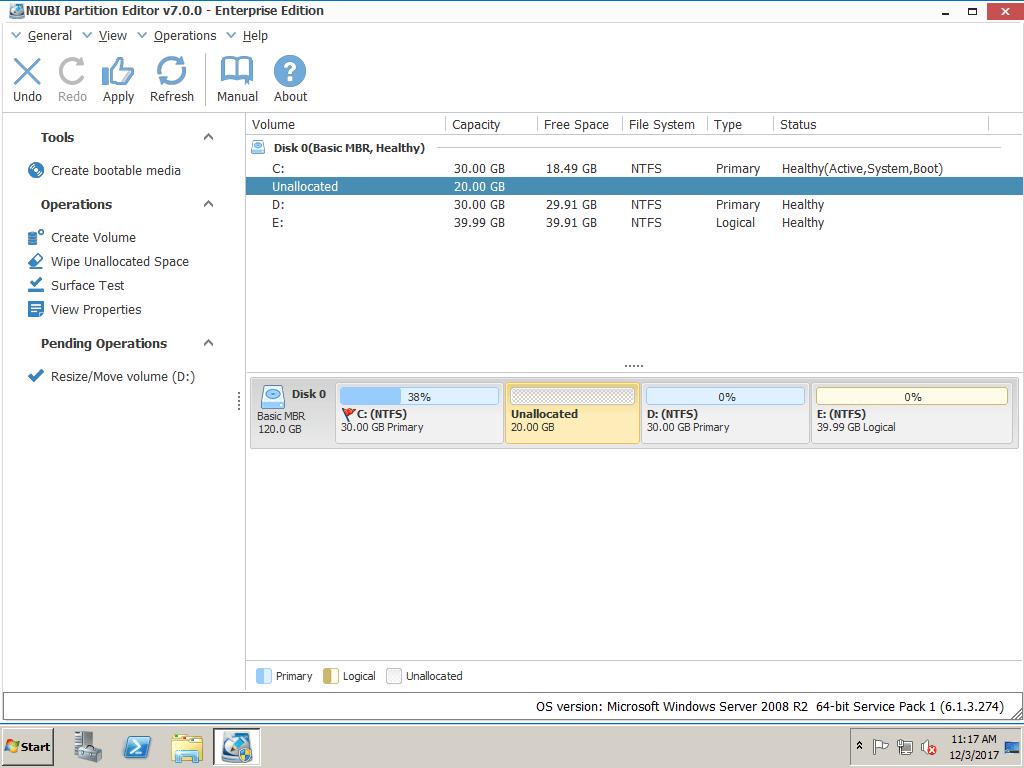
Schritt 3: Rechtsklick C fahren und wähle “Resize/Move VolumeZiehen Sie im Popup-Fenster erneut die Taste Recht Grenze nach rechts um den nicht zugewiesenen Platz zu halten.

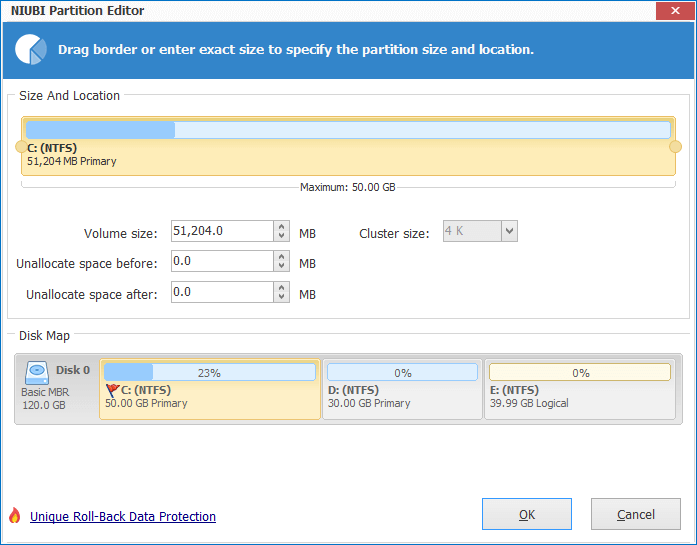
Klicken Sie auf Kostenlos erhalten und dann auf Installieren. OK und zurück zum Hauptfenster, wo das Laufwerk C auf 50 GB erweitert wurde, indem der freie Speicherplatz von 20 GB von D gedrückt gehalten wurde. Drücken Sie Jetzt bewerben oben links zum Ausführen fertig!
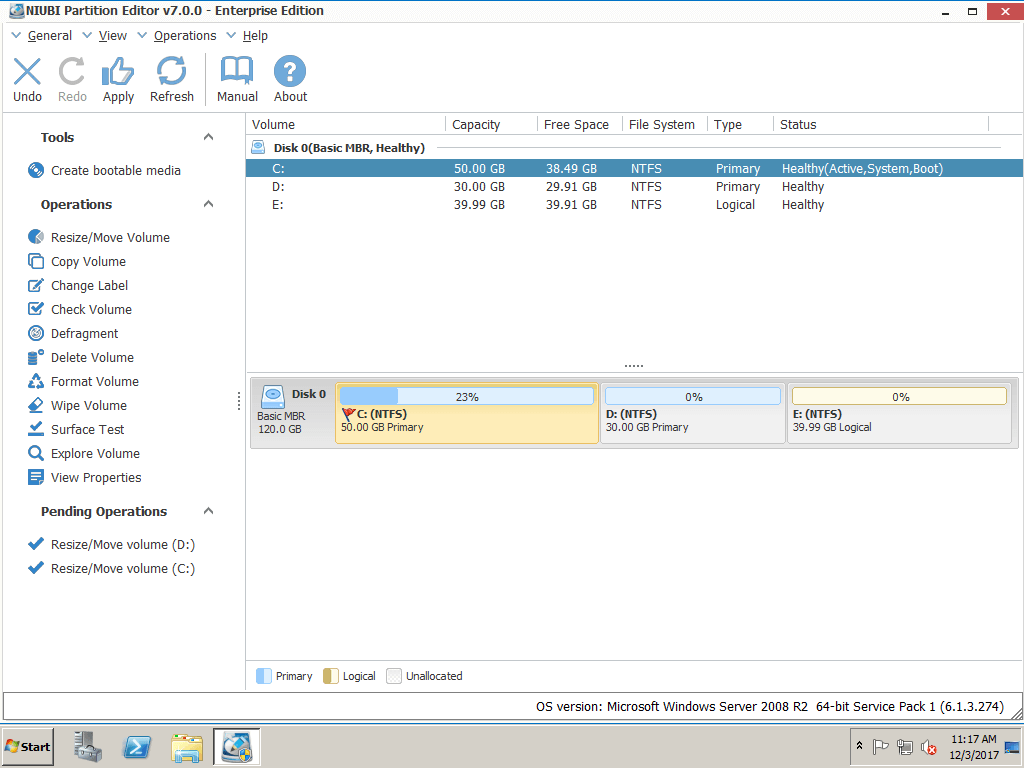
Wenn in D nicht genügend freier Speicherplatz vorhanden ist, erhalten Sie möglicherweise freien Speicherplatz von anderen Volumes aus dem RAID-Array.
Videoanleitung zum Verkleinern und Erweitern der Partition auf dem RAID 5-Array:
Achten Sie auf die Datensicherheit von RAID 5
Der Grund für die Verwendung eines Hardware-RAID 5-Arrays besteht darin, das beste Gleichgewicht zwischen Datensicherheit und Speicherplatznutzung zu finden. Sie sollten der Datensicherheit mehr Aufmerksamkeit schenken als PCs.
Anders als bei der schreibgeschützten Software verschiebt die Partitionssoftware Dateien und ändert die Parameter von Festplatte, Partitionen und allen Dateien. Eine schlecht gestaltete Software kann sehr wahrscheinlich zu Systemausfällen oder Datenverlust führen, insbesondere wenn sich in der Partition eine große Anzahl von Dateien befindet, deren Größe Sie ändern möchten, ein geringer Serverspeicher oder eine hohe CPU-Auslastung.
Ich empfehle immer, die Größe des RAID 5-Volumes zu ändern NIUBI Partition Editor. Besser als andere Tools, integriert einzigartiger Rollback-Schutz Technologie, mit der der Server vor dem Ändern der Größe auf den Status zurückgesetzt werden kann, selbst wenn beim Ändern der Größe ein Stromausfall oder ein anderes Hardwareproblem aufgetreten ist. Betriebssystem und Daten bleiben also immer erhalten.
Darüber hinaus hilft der einzigartige Algorithmus zum Verschieben von Dateien beim Ändern der Partitionsgröße 30% -300 schneller als jedes andere Werkzeug, das streng getestet wird.