
So erhöhen Sie den Speicherplatz auf dem C-Laufwerk in Windows Server 2008 R2
Das häufigste Problem in Windows Server 2008 ist fehlender freier Speicherplatz auf Laufwerk C:. In dieser Situation möchte niemand sichern, Partitionen neu erstellen und alles wiederherstellen, weil es so viel Zeit kostet. Es kann nicht besser sein, wenn Sie können Erhöhen Sie den C-Laufwerksplatz in Server 2008, ohne Programme und Daten zu verlieren. Wenn Sie mit Google suchen, werden Sie feststellen, dass viele Leute auf dasselbe Problem gestoßen sind und ähnliche Fragen gestellt haben, wie zum Beispiel:
„Mir geht der Speicherplatz auf meinem C-Laufwerk aus, ich habe eine zweite Partition, die viel Platz hat, ist es möglich, das C-Laufwerk mit freiem Speicherplatz in dieser Partition zu erweitern?“ Die Antwort ist definitiv ja. In diesem Artikel stelle ich vor, wie Sie den Speicherplatz auf dem C-Laufwerk in Windows Server 2008 R2 mit einem sicheren Tool erhöhen können.
Theorie der abnehmenden und zunehmenden Teilung
Eine Partition (auch als Laufwerk oder Volume bezeichnet) ist ein Block der gesamten Festplatte. Eine Partition besteht aus
- Dateisystem dieses Laufwerks
- Start- und Endort
- Gesamtgröße
- genutzter Bereich und ungenutzter Bereich
Das Windows-Betriebssystem liest die Datensätze in MBR und DBR und kennt dann die Größe und den Speicherort dieser Partition. Über das Dateisystem können alle Dateien in dieser Partition gefunden werden. Beim Ändern der Partitionsgröße:
- Verschieben Sie alle Dateien dieser Partition in einen neuen Bereich
- Ändern Sie die Start- oder / und Endposition
- Aktualisieren Sie andere verwandte Parameter im Dateisystem und im Betriebssystem
Laufwerk C kann in Server 2008 nicht über die Datenträgerverwaltung erweitert werden
In der Windows Server 2008-Datenträgerverwaltung können Sie und verringern Partitionsgröße erhöhen mit eingebauten Funktionen „Volumen verkleinern“ und „Volumen erweitern“. Viele Leute versuchen, das D-Laufwerk mit Shrink Volume zu verringern, aber sie haben festgestellt, dass es so ist Laufwerk C kann nicht erweitert werdenDa Lautstärke erweitern ist ausgegraut.
Laut Microsoft-Erklärung muss eine Partition mit der Funktion "Volume erweitern" vorhanden sein benachbart Nicht zugeordneten Speicherplatz. Außerdem muss sich dieser nicht zugewiesene Speicherplatz auf der rechte Seite. Nach dem Verkleinern des Laufwerks D befindet sich der nicht zugewiesene Speicherplatz nicht neben dem Laufwerk C, natürlich funktioniert „Volume erweitern“ nicht.
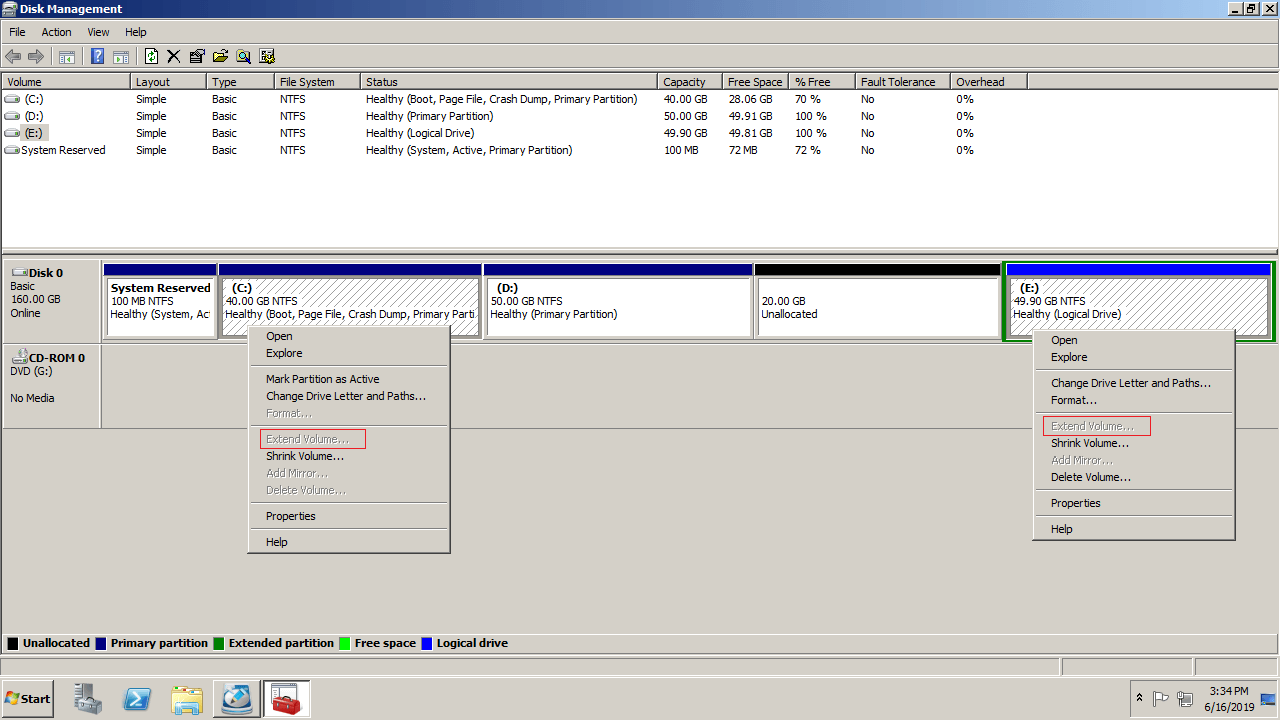
Um den Speicherplatz auf dem C-Laufwerk in Windows Server 2008 R2 zu erhöhen, müssen Sie eine sichere Partitionssoftware ausführen. Wenn Sie das Laufwerk D verkleinert haben und in der Datenträgerverwaltung nicht benachbarten nicht zugewiesenen Speicherplatz haben, können Sie das tun Nicht zugewiesenen Speicherplatz verschieben nach links und fügen Sie dann Laufwerk C hinzu. Wenn Sie keine Partition verkleinert haben, können Sie das Laufwerk D verkleinern und links direkt nicht zugewiesenen Speicherplatz erstellen.
So erhöhen Sie den Speicherplatz auf dem Laufwerk C in Server 2008 r2
Bevor Sie die Größe von Partitionen ändern, sollten Sie 3 Punkte kennen:
- Es gibt keinen Unterschied, egal ob Sie SSD, mechanische HDD oder andere Arten von Hardware-RAID-Arrays verwenden.
- Es ist immer eine gute Angewohnheit, vor Operationen auf einem Server zu sichern.
- Wählen Sie ein zuverlässiges Programm, um diese Aufgabe zu erledigen. Ein schlechtes Programm beschädigt sehr wahrscheinlich Ihr System und Ihre Partition.
Besser als andere Tools, NIUBI Partition Editor hat mächtig Virtueller Modus, Bei Brunnen abbrechen und 1-Sekunden-Rollback Technologien zum Schutz Ihres Serversystems und Ihrer Daten. Darüber hinaus ist es aufgrund seines einzigartigen Algorithmus zum Verschieben von Dateien 30% – 300% schneller. Dies ist auch für einen Server sehr wichtig.
So erhöhen Sie den Speicherplatz auf dem C-Laufwerk in Windows Server 2008 R2, ohne Daten zu verlieren:
- Herunterladen NUIBI Partition Editor, Rechtsklick auf das Laufwerk D: (die Partition neben Laufwerk C) und klicken Sie auf „Resize/Move Volume".
- Ziehen Sie im Popup-Fenster die links Grenze nach rechts um nicht zugewiesenen Speicherplatz auf der linken Seite zu machen, oder geben Sie einen Betrag in das Feld ein Nicht zugeordneten Speicherplatz vor.
- Rechtsklick C fahren und wählen Sie “Resize/Move VolumeZiehen Sie im Popup-Fenster erneut die Taste Recht Grenze nach rechts diesen nicht zugewiesenen Raum zu kombinieren.
- Presse- Jetzt bewerben oben links zum Ausführen fertig!
Wenn auf Laufwerk D nicht genügend freier Speicherplatz vorhanden ist, können Sie andere nicht benachbarte Partitionen auf derselben Festplatte verkleinern. In diesem Fall gibt es einen zusätzlichen Schritt, um das Laufwerk D nach rechts zu verschieben, bevor dem Laufwerk C nicht zugewiesener Speicherplatz hinzugefügt wird.
So erweitern Sie das Laufwerk C in Windows Server 2008 R2 mit freiem Speicherplatz in anderen Partitionen:
Wenn keine andere Partition oder nicht genügend freier Speicherplatz auf derselben Festplatte vorhanden ist, kann keine Software das Laufwerk C vergrößern, indem sie freien Speicherplatz von einer anderen hinzufügt getrennte Scheibe. Befolgen Sie in diesem Fall die Schritte im Video, um die Festplatte auf eine größere zu kopieren und das Laufwerk C: mit zusätzlichem Speicherplatz zu erweitern.
Wenn Sie den Speicherplatz auf dem C-Laufwerk in VMware/Hyper-V unter Windows Server 2008 R2 erhöhen möchten, sind die Schritte identisch, wenn auf derselben Festplatte genügend freier Speicherplatz vorhanden ist. Wenn auf der Systemfestplatte kein freier Speicherplatz verfügbar ist, können Sie die virtuelle VMware/Hyper-V-Festplatte erweitern und dann das Laufwerk C erweitern, ohne die Festplatte auf eine größere zu kopieren.
Neben dem Verringern der Partition und dem Erhöhen des freien Speicherplatzes auf dem C-Laufwerk in Windows Server 2008/2012/2016/2019/2022, NIUBI Partition Editor hilft Ihnen bei vielen anderen Verwaltungsvorgängen für Festplattenpartitionen.