
So führen Sie die Datenträgerbereinigung in Windows Server 2012 R2 aus
Überblick:
Was ist Festplattenbereinigung?
Datenträgerbereinigung (cleanmgr.exe) ist ein Dienstprogramm zur Computerwartung, das erstmals mit Windows 98 eingeführt wurde und in allen nachfolgenden Versionen von Windows enthalten ist. Es wurde entwickelt, um Speicherplatz freizugeben, indem Dateien entfernt werden, die nicht mehr benötigt werden oder die sicher gelöscht werden können.
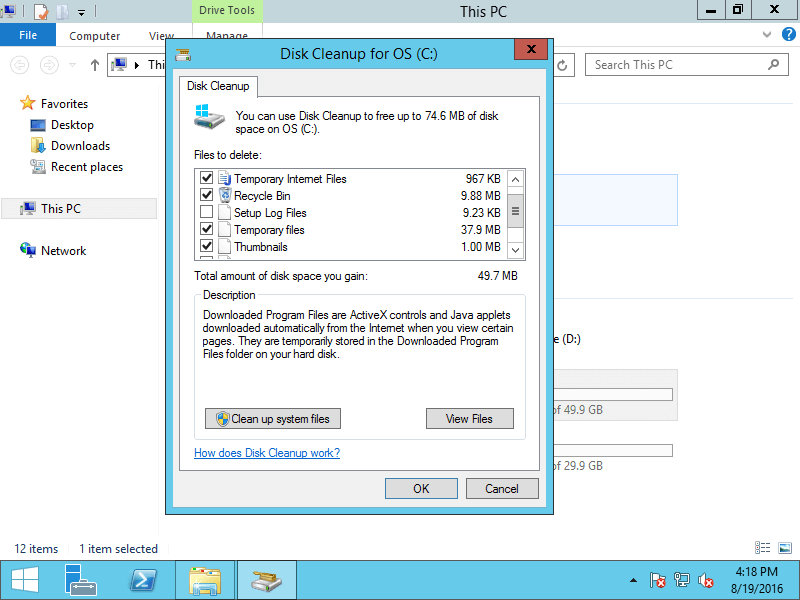
Es gibt eine Reihe verschiedener Dateikategorien, auf die die Datenträgerbereinigung bei der Durchführung der ersten Datenträgeranalyse abzielt:
- Komprimierung alter Dateien
- Temporäre Internetdateien
- Temporäre Windows-Dateien
- Heruntergeladene Programmdateien
- Papierkorb
- Entfernen nicht verwendeter Anwendungen oder optionaler Windows-Komponenten
- Protokolldateien einrichten
- Offline-Webseiten (zwischengespeichert)
Die obige Liste erhebt keinen Anspruch auf Vollständigkeit.
Die Datenträgerbereinigung fehlt in Windows Server 2012
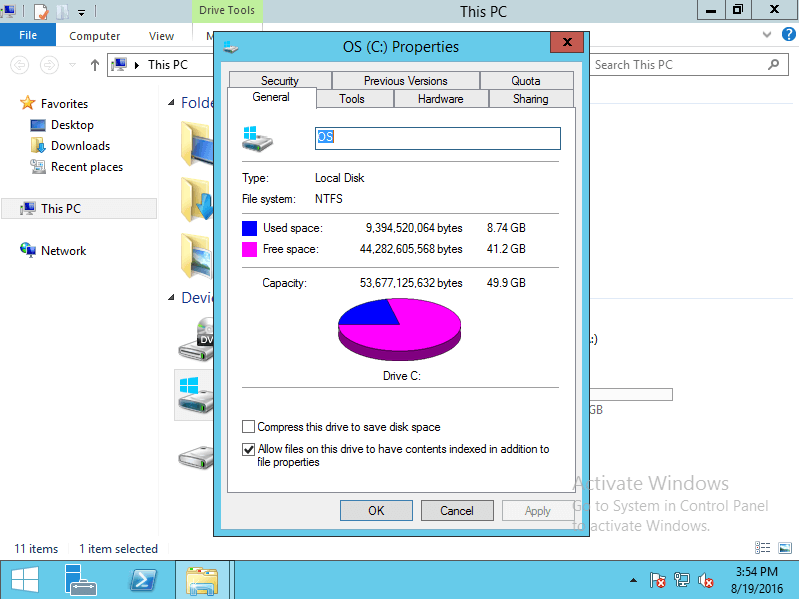
Windows Disk Cleanup ist ein sehr nützliches Dienstprogramm und ich habe es verwendet Geben Sie Speicherplatz von Server 2003 frei. Es hilft, die meisten Junk- und unnötigen Dateien sicher und einfach zu entfernen. Viele Leute geben an, dass die Datenträgerbereinigung in Server 2012 (R2) fehlt.
Wenn Sie versuchen, die Datenträgerbereinigung in Server 2012 über den Befehl Ausführen mit auszuführen, erhalten Sie die Fehlermeldung: Windows kann 'cleanmgr' nicht finden. Stellen Sie sicher, dass Sie den Namen richtig eingegeben haben, und versuchen Sie es erneut.
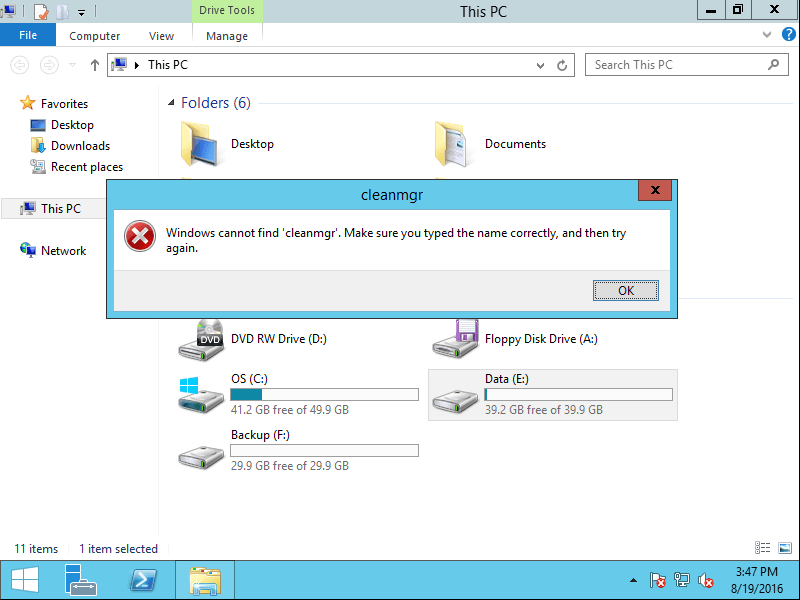
Dies liegt daran, dass die Datenträgerbereinigung in Server 2012 standardmäßig nicht aktiviert ist. Bevor Sie sie ausführen, um Speicherplatz freizugeben, müssen Sie dieses Tool aktivieren oder installieren.
Aktivieren Sie die Datenträgerbereinigung in Windows Server 2012
Es gibt zwei Möglichkeiten, die Datenträgerbereinigung in Windows Server 2012 (R2) zu aktivieren:
- Kopieren Sie Dateien von WinSxS
- Installieren Sie Desktop Experience
Die erste Option ist einfach und schnell, aber in einigen Umgebungen funktioniert die Datenträgerbereinigung nicht. Die zweite Option stellt sicher, dass die Datenträgerbereinigung unter den meisten Bedingungen funktioniert, erfordert jedoch einen Neustart, um die Installation der Desktop Experience-Funktion abzuschließen. Darüber hinaus werden zusammen mit Desktop Experience viele andere unnötige Komponenten auf dem Server installiert, z.
- Windows Media Player
- Desktop-Themen
- AVI-Unterstützung für Windows
- Windows SideShow
- Windows Defender
- Synchronisierungscenter
- Audio-Aufnahme
- Zeichen Karte
- Snipping Tool
1. Aktivieren Sie die Datenträgerbereinigung in Server 2012 ohne Neustart
Hinweis: Diese Methode ist für Server 2012 ungültig R2.
Sie müssen lediglich zwei Dateien kopieren Cleanmgr.exe und Cleanmgr.exe.mui Schritte von WinSxS zum Systemverzeichnis:
1. Suchen Sie Dateien:
- C:\Windows\WinSxS\amd64_microsoft-windows-cleanmgr_31bf3856ad364e35_6.2.9200.16384_none_c60dddc5e750072a\cleanmgr.exe
- C:\Windows\WinSxS\amd64_microsoft-windows-cleanmgr.resources_31bf3856ad364e35_6.2.9200.16384_en-us_b6a01752226afbb3\cleanmgr.exe.mui
2. Dateien verschieben:
- Kopieren Cleanmgr.exe zu % systemroot% \ System32
- Kopieren Cleanmgr.exe.mui zu % systemroot% \ System32 \ de-US
Sie können das Tool zur Datenträgerbereinigung jetzt starten, indem Sie es ausführen Cleanmgr.exe von der Eingabeaufforderung.
2. Installieren Sie die Datenträgerbereinigung in Server 2012 (R2) mit Desktop-Erfahrung
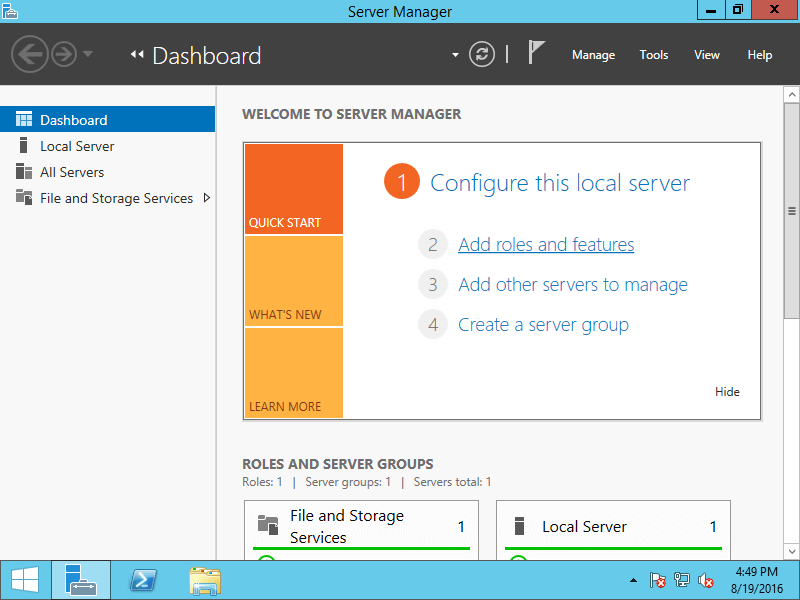
Schritt 1: Klicken Sie auf Server-Manager Klicken Sie unten links auf die zweite Option.Fügen Sie Rollen und Funktionen hinzu".
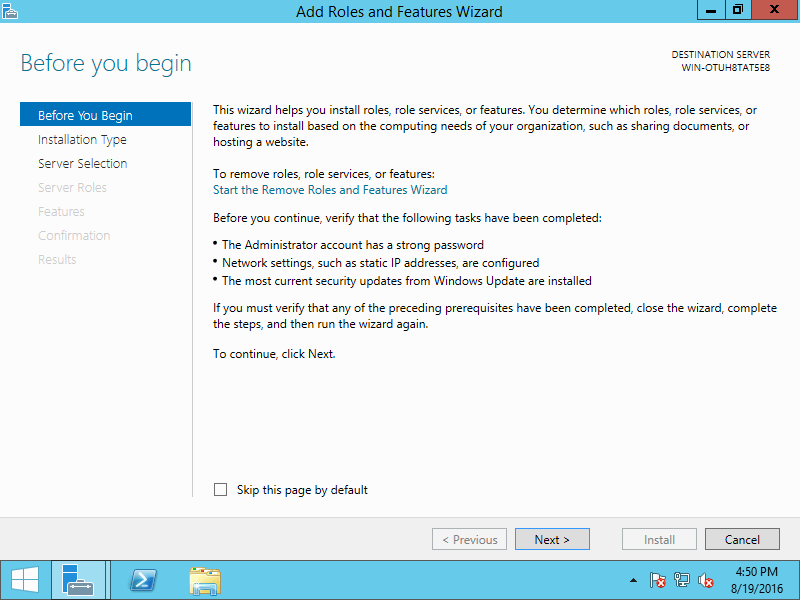
Schritt 2: Klicken Sie auf Weiter bis du das siehst Eigenschaften.
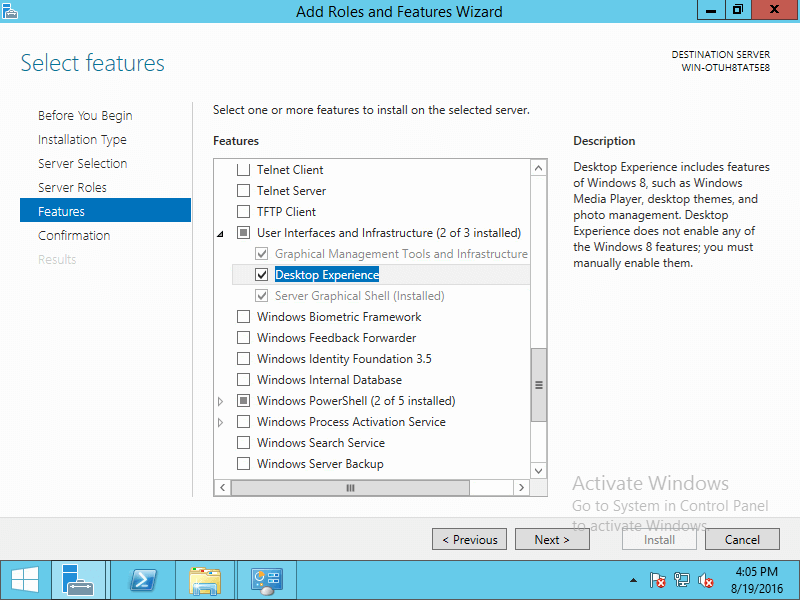
Schritt 3: Aktivieren Sie das Kontrollkästchen vor „Desktop-Erfahrung"Und klicken Sie auf Weiter.
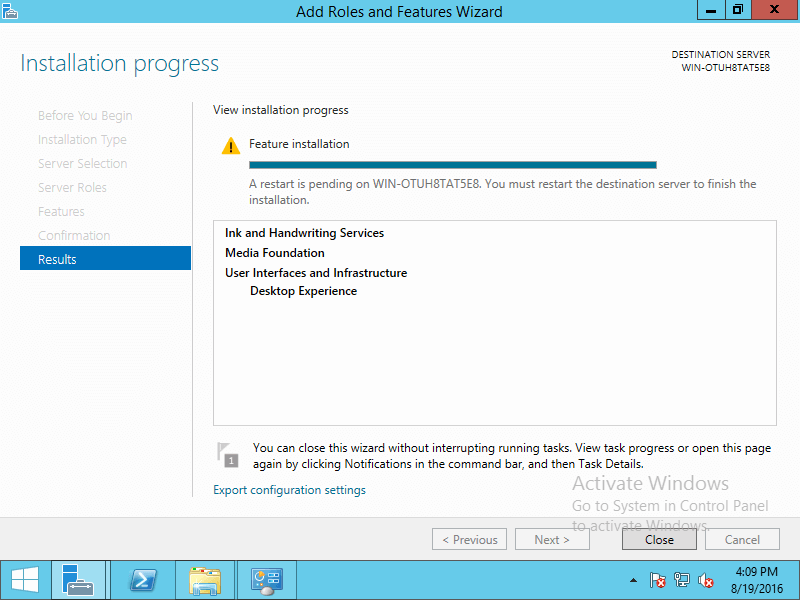
Schritt 4: Klicken Sie innerhalb weniger Minuten nach Abschluss der Installation auf Menu.
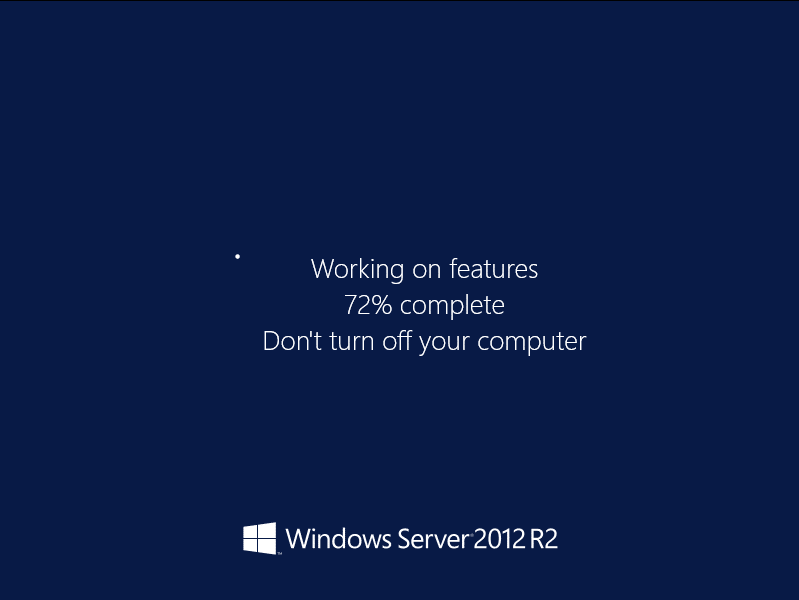
Schritt 5: Starten Sie den Server neu, um das Hinzufügen von Funktionen abzuschließen.
Wenn Sie nach dem Booten auf dem Desktop im Explorer mit der rechten Maustaste auf Laufwerk C klicken, wird die Datenträgerbereinigung angezeigt.
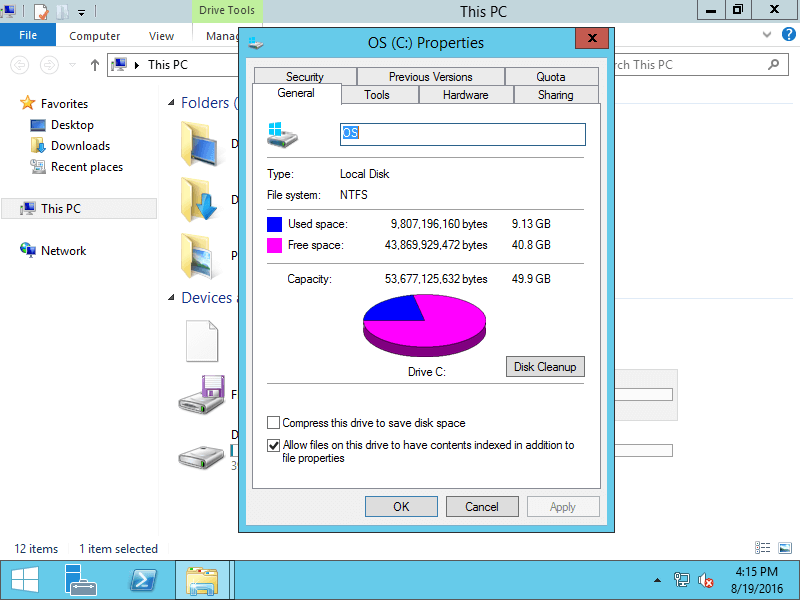
So führen Sie die Datenträgerbereinigung auf einem Windows 2012-Server aus
Wenn Sie die Datenträgerbereinigung auf einem Windows 2012-Server installiert haben, gibt es zwei Möglichkeiten, um diese Funktion zu starten:
- Presse- Windows + R Schlüssel zusammen eingeben cleanmgr und drücken Sie Enter.
- Presse- Windows + E Um den Datei-Explorer zu öffnen, klicken Sie mit der rechten Maustaste auf Laufwerk C und dann auf Datenträgerbereinigung.
Wenn Sie die Server 2012-Datenträgerbereinigung durch einfaches Kopieren von Dateien aktivieren, ist nur Methode 1 gültig.
Unabhängig davon, welche Methode Sie verwenden, wird ein Dialogfeld angezeigt. Sie müssen nur die Dateien auswählen, um den Vorgang zu entfernen und zu bestätigen.
Wichtiger Schritt nach dem Bereinigen der Festplatte
Die Datenträgerbereinigung ist ein gutes Hilfsmittel machen Sie Speicherplatz freiIn den meisten Fällen können Sie jedoch keine große Menge an freiem Speicherplatz zurückfordern. Daher wird das Laufwerk C in Kürze wieder voll. Um dieses Problem vollständig zu lösen, sollten Sie besser Fügen Sie dem Laufwerk C mehr freien Speicherplatz hinzu von anderen Partitionen.
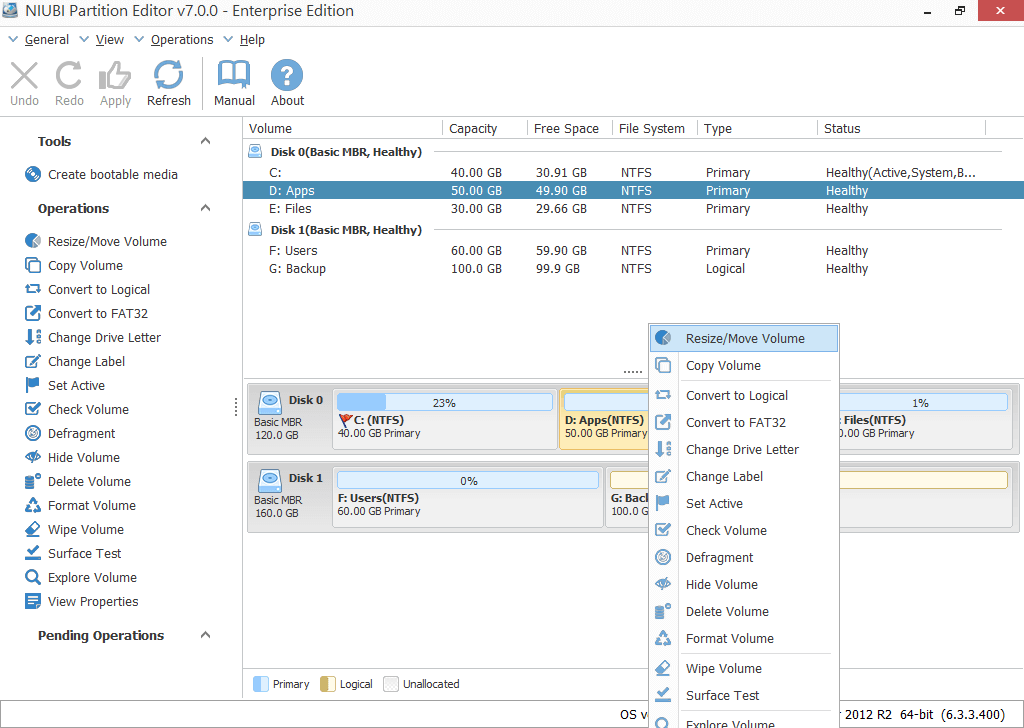
Schritt 1: Herunterladen NIUBI Partition EditorKlicken Sie mit der rechten Maustaste auf Laufwerk D: (das benachbarte Volume hinter Laufwerk C) und wählen Sie „Resize/Move Volume".
Schritt 2: Ziehen Sie im Popup-Fenster die links Grenze nach rechts oder geben Sie einen Betrag in das Feld "Nicht zugewiesener Speicherplatz vor" ein.
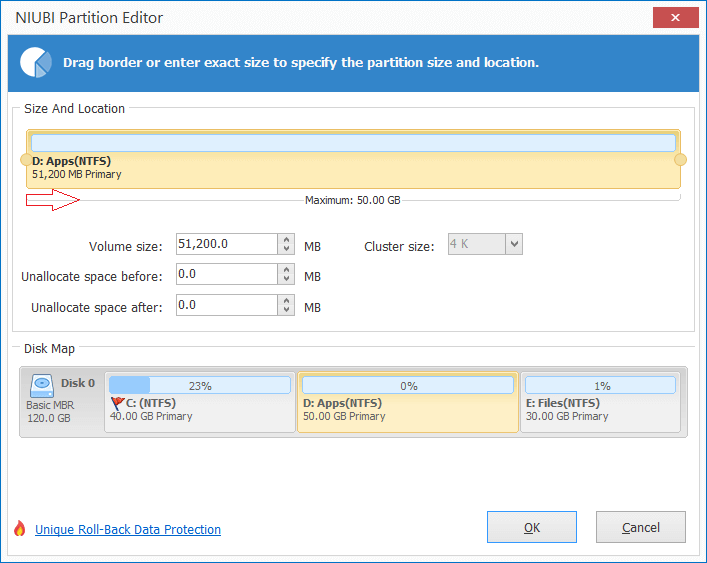
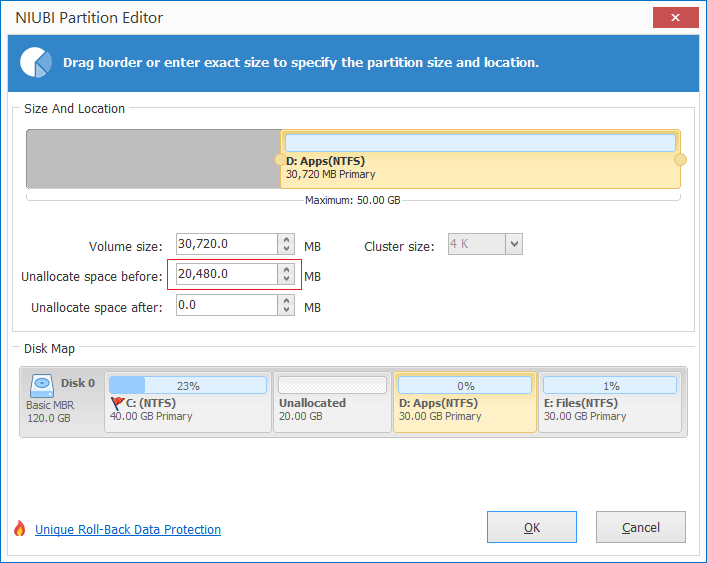
Klicken Sie auf Kostenlos erhalten und dann auf Installieren. OK und zurück zum Hauptfenster wird das Laufwerk D verkleinert und links wird nicht zugewiesener Speicherplatz erstellt. Unten links wird eine neue ausstehende Operation hinzugefügt.
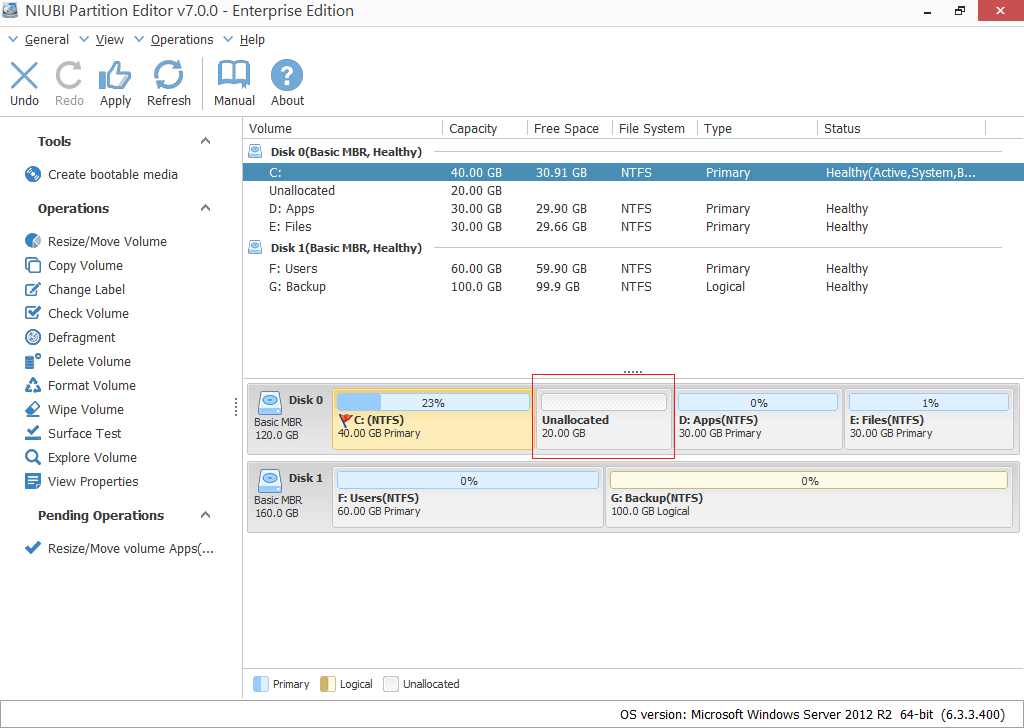
Schritt 3: Klicken Sie mit der rechten Maustaste auf C: Fahren Sie in NIUBI und führen Sie “Resize/Move Volume", Zieh den Recht Grenze nach rechts diesen nicht zugewiesenen Raum zu kombinieren.
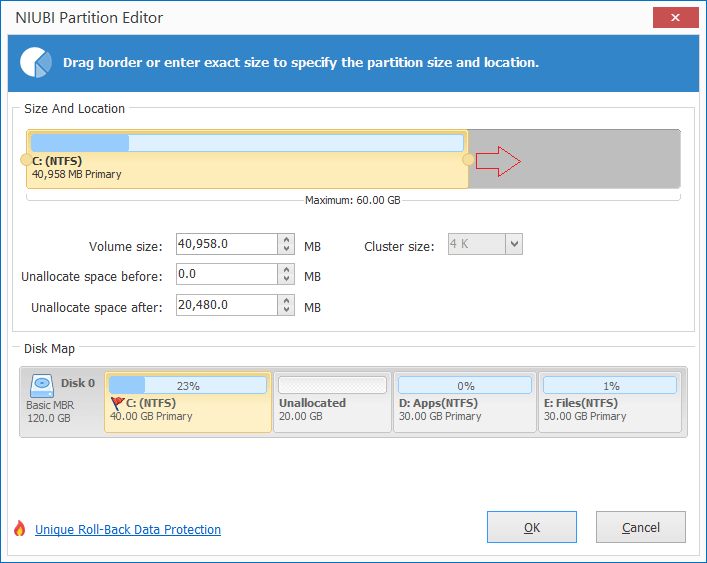
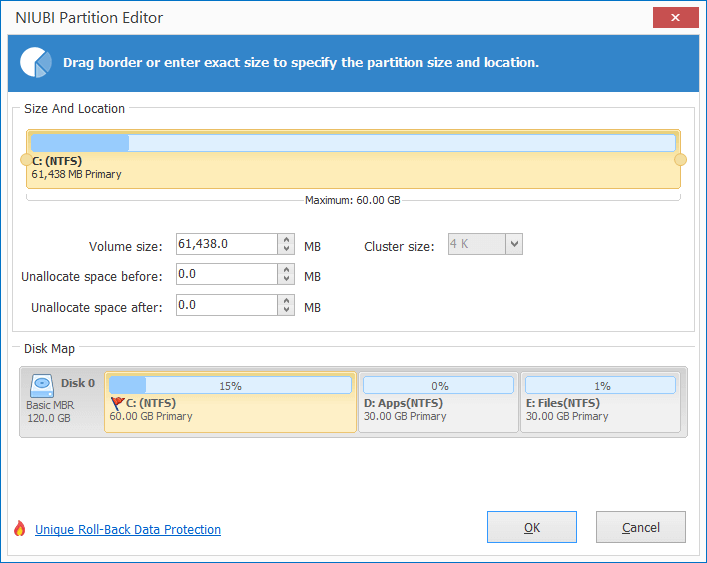
Schritt 4: Der zweite ausstehende Vorgang wird hinzugefügt. Klicken Sie auf Jetzt bewerben oben links, um wirksam zu werden.
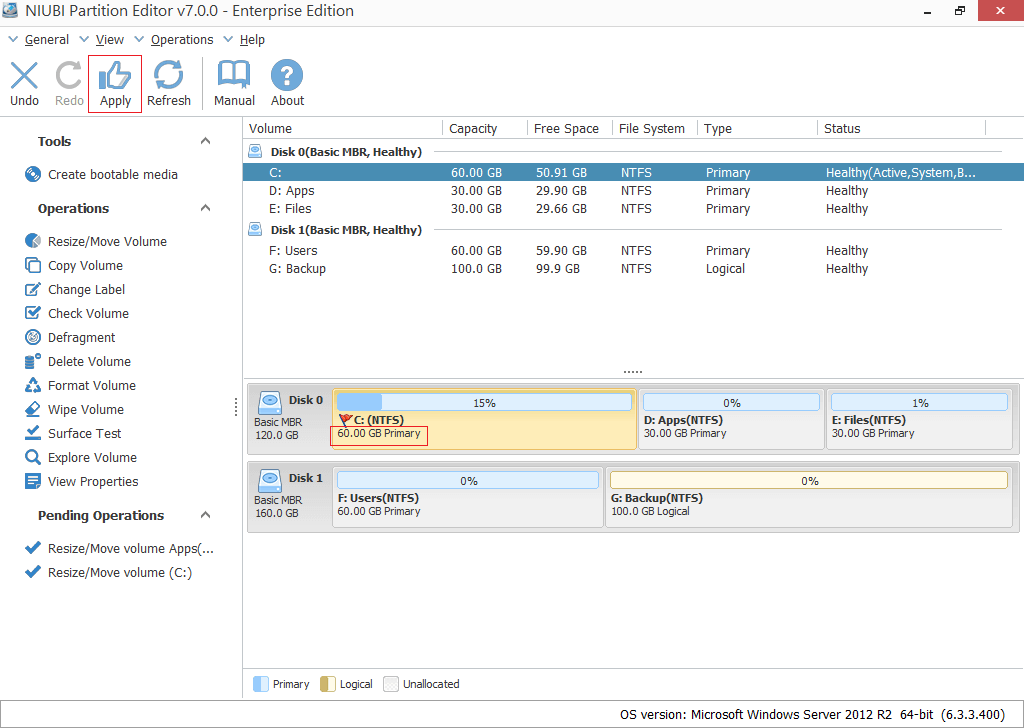
In den meisten Fällen ist in anderen Partitionen auf derselben Festplatte ausreichend freier Speicherplatz vorhanden, sodass Sie freien Speicherplatz auf das Laufwerk C verschieben können. Auf diese Weise bleiben Betriebssystem, Programme und alles andere (außer der Partitionsgröße) unverändert. Besser als andere Tools, NIUBI Partition Editor verfügt über Virtual Mode-, Cancel-at-Well- und 1-Sekunden-Rollback-Technologien zum Schutz von Systemdaten. Neben dem Verkleinern und Erweitern der Partition ohne Datenverlust hilft Ihnen dieses Tool bei vielen anderen Vorgängen zur Verwaltung von Festplattenpartitionen.
Tipps: Sie sollten das Laufwerk C besser mit NIUBI so groß wie möglich erweitern und die Datenträgerbereinigung in Windows Server 2012 (R2) monatlich ausführen, um neu generierte Junk-Dateien zu entfernen.