
So partitionieren Sie die Festplatte in Windows Server 2012 r2 neu
Die ursprüngliche Partitionierung wird nach einer gewissen Serverlaufzeit Ihren Anforderungen nicht mehr genügen. Ein typisches Beispiel: Das Systemlaufwerk C: ist fast voll . Dann ist nicht mehr genügend Speicherplatz für Windows-Updates und Anwendungen vorhanden. Das Sichern aller Daten, das Neuerstellen der Partitionen, das Wiederherstellen aus der Sicherung und die Datenprüfung können einen ganzen Tag in Anspruch nehmen. Natürlich möchte niemand so etwas tun. Deshalb möchten viele die Partitionsgröße neu verteilen, ohne Daten zu verlieren. In diesem Artikel erkläre ich Schritt für Schritt, wie Sie die Festplatte unter Windows Server 2012 R2 neu partitionieren.
Welches Tool zum Neuzuweisen der Partitionsgröße
Um eine Festplatte in Windows Server 2012 R2 neu zu partitionieren, können Sie entweder die integrierte Datenträgerverwaltung oder eine Drittanbietersoftware verwenden. Wie in der Vorgängerversion bietet die Datenträgerverwaltung in Server 2012 die Funktionen „Volume verkleinern“ und „Volume erweitern“, um die Partitionsgröße anzupassen. Allerdings kann die Neupartitionierung mit diesem Tool aufgrund seiner Einschränkungen zu Problemen führen. Zum Beispiel:
- Es kann nur neu partitioniert werden NTFS Laufwerk, andere Arten von Partitionen werden nicht unterstützt.
- Es kann nur die Partition mit verkleinern wenig space, wenn es „nicht verschiebbare“ Dateien in dieser Partition gibt.
- Es kann nur eine Partition nach links verkleinern und nicht zugeordneten Speicherplatz schaffen rechts.
- Es kann eine Partition nur dann erweitern, wenn es eine gibt zusammenhängend nicht zugeordneter Speicherplatz auf der rechten Seite.
Wenn Sie nur eine Partition verkleinern möchten, um ein neues Volume zu erstellen, können Sie die Datenträgerverwaltung ausprobieren. Wenn Sie eine Partition vergrößern möchten, kann die Datenträgerverwaltung dies nicht durch Verkleinern anderer Volumes erreichen. Um die Partitionsgröße in Windows Server 2012 R2 besser neu zuzuweisen, ist Software von Drittanbietern erforderlich.
Hinweis: Weder die Datenträgerverwaltung noch Programme von Drittanbietern sind hundertprozentig sicher, insbesondere beim Verkleinern von Partitionen. Erstellen Sie daher unbedingt vorher eine Datensicherung und verwenden Sie eine sichere Partitionierungssoftware.
Besser als andere Tools, NIUBI Partition Editor verfügt über eine 1-Sekunden-Rollback-Technologie zum Schutz von System und Daten. Wenn beim Neupartitionieren der Festplatte ein Fehler erkannt wird, kann der Server automatisch oder schnell auf den ursprünglichen Status zurückgesetzt werden. Es verfügt über einen virtuellen Modus und eine Cancel-at-Well-Technologie, um falsche Vorgänge zu vermeiden. Darüber hinaus kann die Festplatte ohne Serverunterbrechung geklont werden. Sie können die Festplatte vor allen Vorgängen oder regelmäßig als Backup klonen. Dann können Sie sofort von der geklonten Festplatte booten oder auf diese wechseln, wenn etwas schief geht.
Um die Festplatte von Server 2012 neu zu partitionieren, müssen Sie sie nur per Drag & Drop auf die Datenträgerzuordnung ziehen. Verkleinern Sie eine Partition und schaffen Sie links oder rechts nicht zugeordneten Speicherplatz. Anschließend können Sie problemlos ein neues Volume erstellen oder diesen Speicherplatz mit einer anderen Partition zusammenführen.
So partitionieren Sie die Festplatte in Windows Server 2012 R2 neu
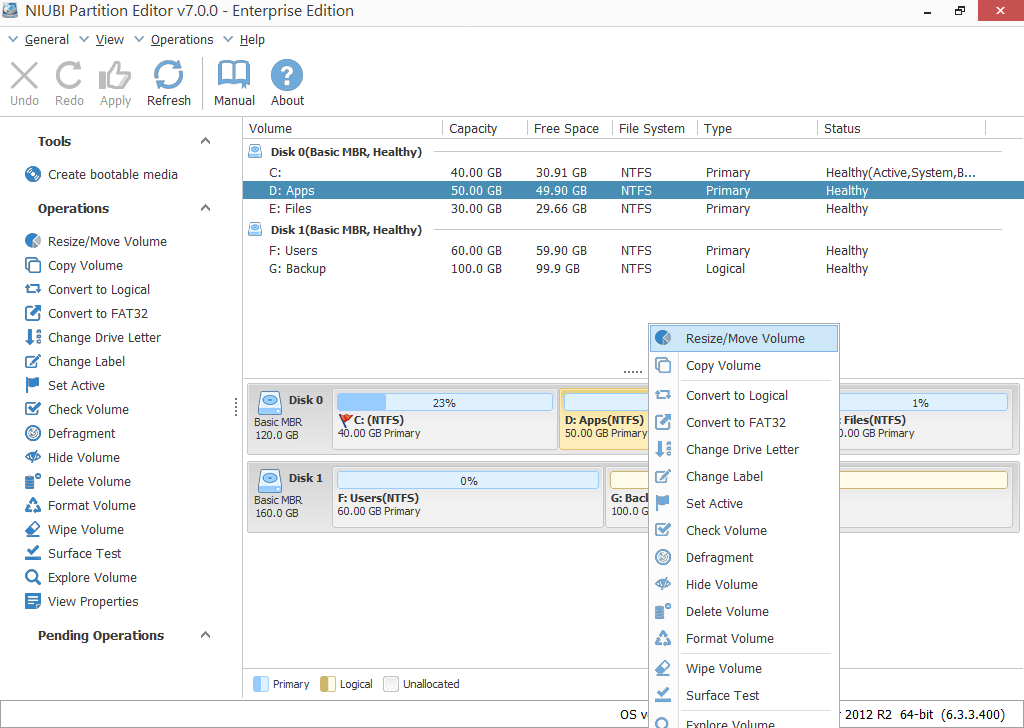
Schritt 1:: Herunterladen NIUBI Partition Editor, klicken Sie mit der rechten Maustaste auf eine NTFS- oder FAT32-Partition (hier ist D:) und wählen Sie „Größe ändern/verschieben".
Schritt 2 : Ziehen Sie im Popup-Fenster eine der beiden Ränder dieser Partition zur anderen Seite. Dadurch wird die Partition verkleinert.
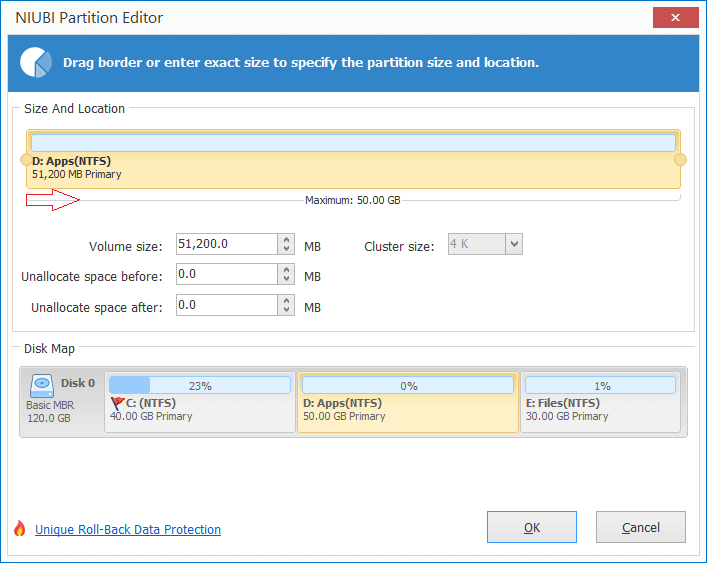
Eine andere Möglichkeit besteht darin, einen genauen Betrag in das Feld „Nicht zugeordneter Speicherplatz vorher“ oder „Nicht zugeordneter Speicherplatz nachher“ einzugeben.
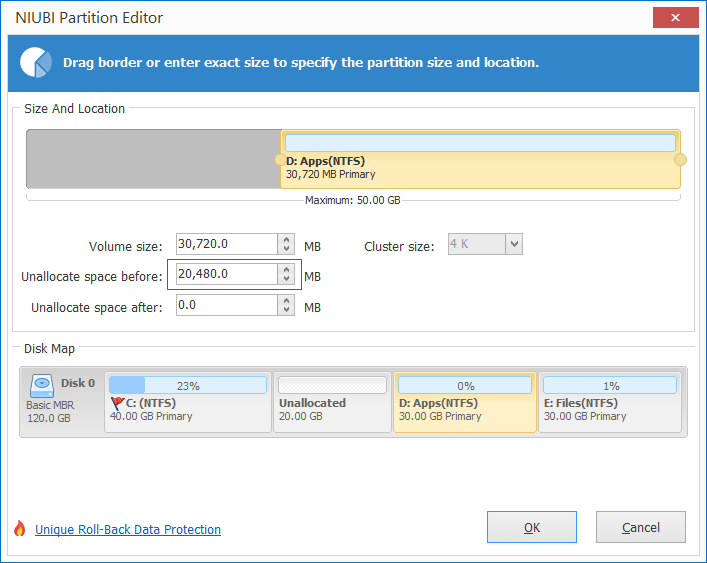
Klicken Sie auf OK und kehren Sie zum Hauptfenster zurück. Links oder rechts von dieser Partition wird nicht zugewiesener Speicherplatz erstellt. Wenn Sie Laufwerk D verkleinern und Laufwerk C erweitern möchten, erstellen Sie beim Verkleinern von Laufwerk D links nicht zugewiesenen Speicherplatz .
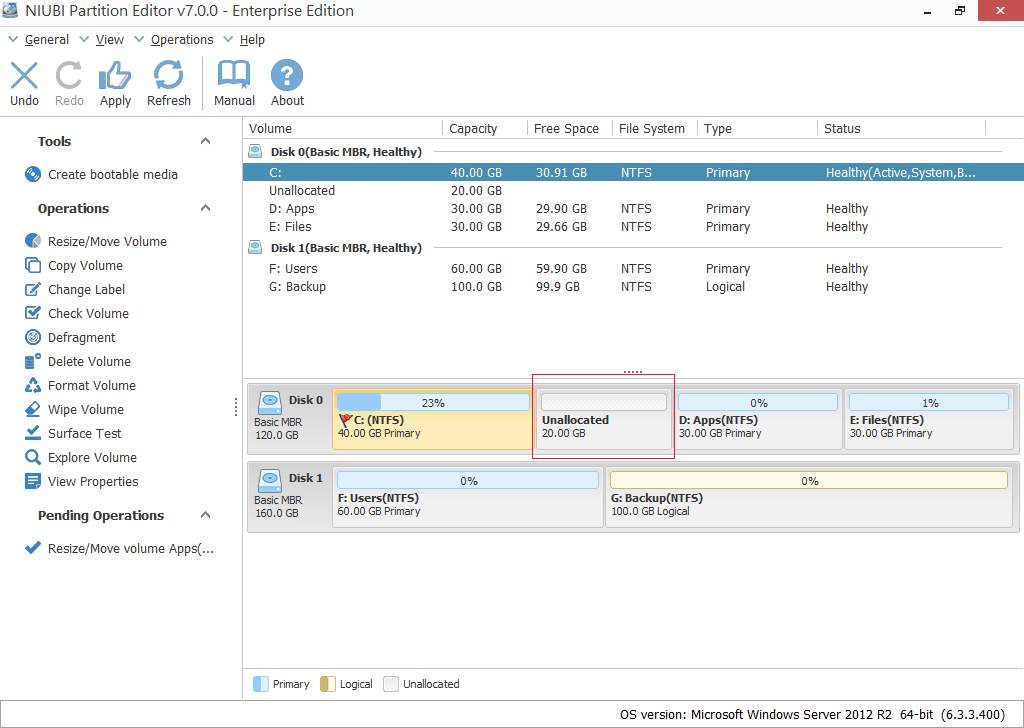
Schritt 3 : Klicken Sie mit der rechten Maustaste auf Laufwerk C: und führen Sie „Größe ändern/Verschieben“ erneut aus. Ziehen Sie den rechten Rand nach rechts , um diesen nicht zugewiesenen Speicherplatz hinzuzufügen.
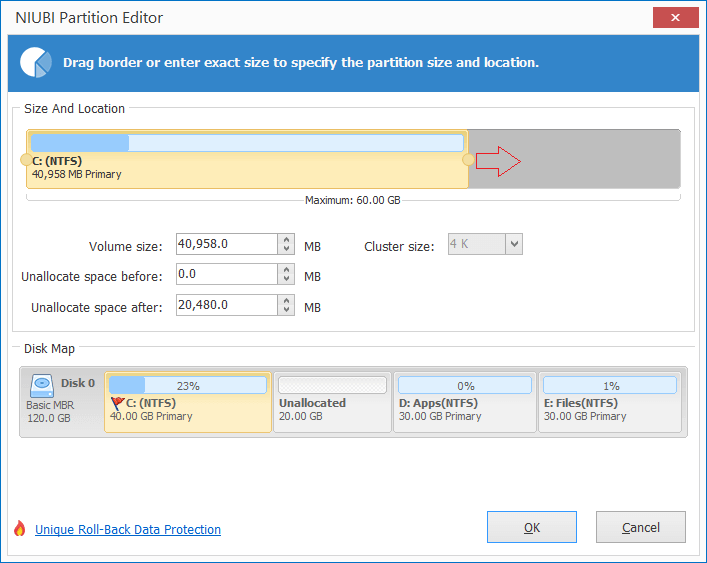
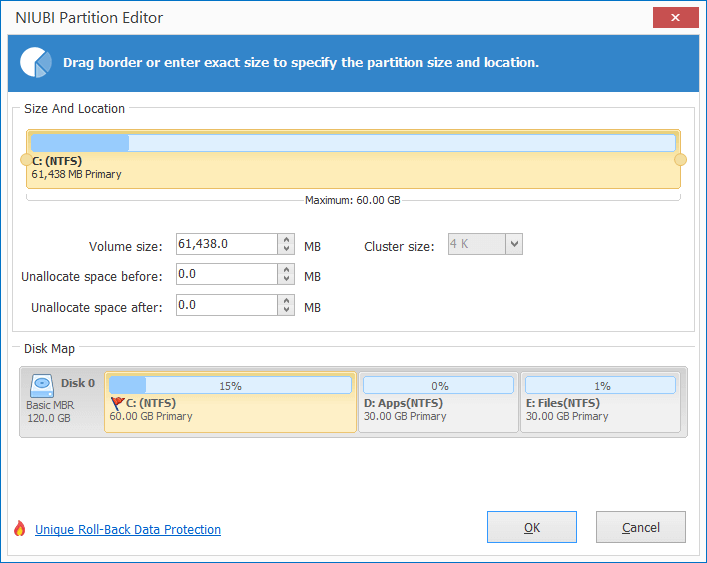
Schritt 4 : Klicken Sie oben links auf „Anwenden “, um den Vorgang auszuführen. Fertig! (Hinweis: Alle Operationen vor diesem Schritt funktionieren nur im virtuellen Modus.)
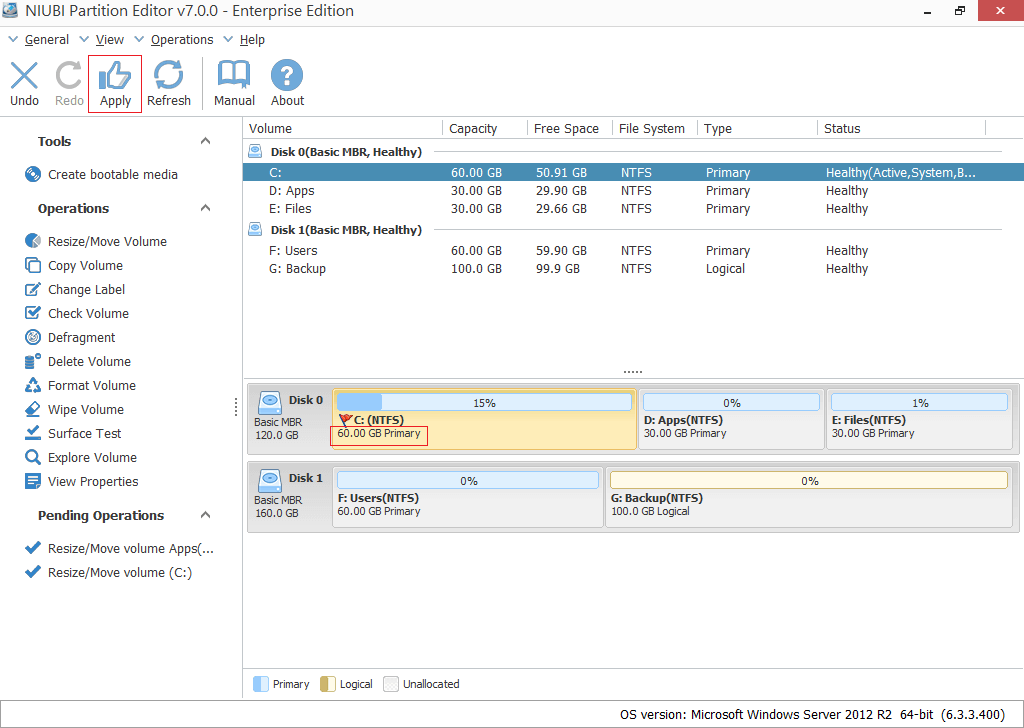
Wenn in Laufwerk D nicht genügend freier Speicherplatz vorhanden ist, können Sie C mit einer nicht benachbarten Partition auf derselben Festplatte erweitern.
So partitionieren Sie Server 2012 R2-Laufwerke neu:
Neben der Neupartitionierung der Festplatte in Windows Server 2012/2016/2019/2022/2003/2008, NIUBI Partition Editor hilft Ihnen beim Klonen von Datenträgern/Partitionen, Konvertieren von Datenträger-/Partitionstypen, Defragmentieren, Löschen, Ausblenden von Partitionen, Optimieren des Dateisystems, Scannen fehlerhafter Sektoren und vielem mehr.