
So verkleinern Sie Partition/Volume in Windows Server 2016
Wenn Sie Windows Server 2016 auf einem Datenträger installieren und vergessen, Partitionen zu erstellen und zu bearbeiten, wird der gesamte Speicherplatz vom Laufwerk C verwendet. Es ist nicht gut, alles auf die Systempartition zu werfen. Sie sollten besser mehr separate Partitionen für Anwendungen und andere Dateitypen erstellen. Wenn Sie den Server von einem OEM-Hersteller erhalten haben und ihn längere Zeit betrieben haben, ist das Laufwerk C möglicherweise voll. Einige Leute fragen, ob es möglich ist, die Partition auf dem Windows 2016-Server zu verkleinern, um ein neues Volume zu erstellen oder ein anderes zu erweitern. Die Antwort ist ja. In diesem Artikel stelle ich 2 Möglichkeiten vor, die Partition in Windows Server 2016 zu verkleinern, ohne Daten zu verlieren.

2 Möglichkeiten zum Verkleinern der Partition in Windows 2016 Server
Um das Volumen in Windows Server 2016 zu verkleinern, gibt es zwei Arten von Tools: Datenträgerverwaltung oder Partitionssoftware von Drittanbietern. Die Datenträgerverwaltung kann NTFS-Partitionen im Handumdrehen verkleinern. Aber das gleiche gilt für Tools von Drittanbietern, die Datenträgerverwaltung ist nicht 2% sicher. Es hat meine Partitionen mehrmals zerstört, als ich logische Laufwerke verkleinert habe. Achten Sie besonders darauf, ob sich auf einer Festplatte sowohl primäre als auch logische Partitionen befinden. Darüber hinaus weist dieses native Tool viele Engpässe auf, sodass Sie beim Verkleinern des Volumens auf Probleme stoßen werden.
Engpässe beim Verkleinern der Partition mit Server 2016 Disk Management
- Es kann nur die NTFS-Partition verkleinern.
- Die Partition kann nicht über den Punkt hinaus verkleinert werden, an dem sich nicht verschiebbare Dateien befinden.
- Es kann die Partition nur nach links verkleinern und rechts nicht zugewiesenen Platz schaffen.
- Nicht zugeordneter Speicherplatz, der von einem Laufwerk schrumpft, kann nur zum Erstellen eines neuen Volumes verwendet werden, die Datenträgerverwaltung kann ihn nicht auf andere Volumes erweitern.
So verkleinern Sie das Server 2016-Volume mit der Datenträgerverwaltung
Schritt 1: Rechtsklick Windows unten links und wählen Sie “Disk-Management".
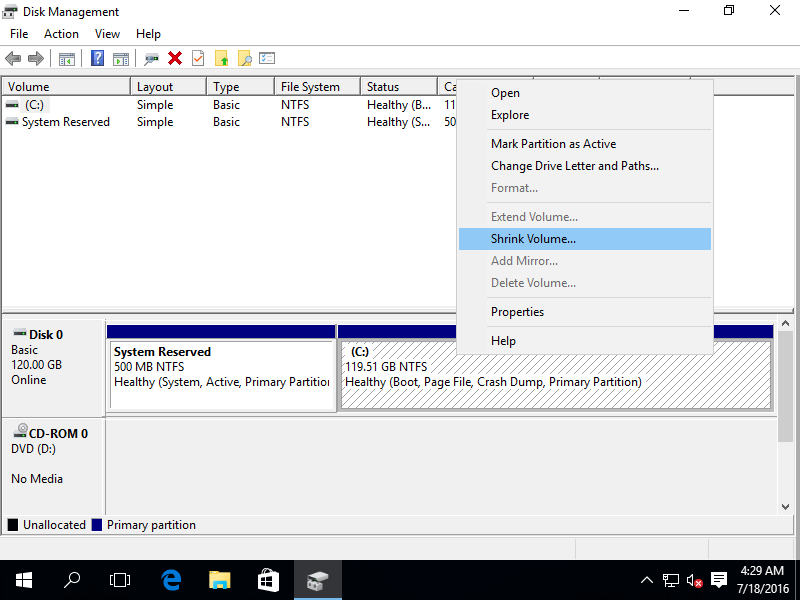
Schritt 2: Klicken Sie mit der rechten Maustaste auf eine NTFS-Partition (hier ist C:) und wählen Sie „Volume verkleinern... ".
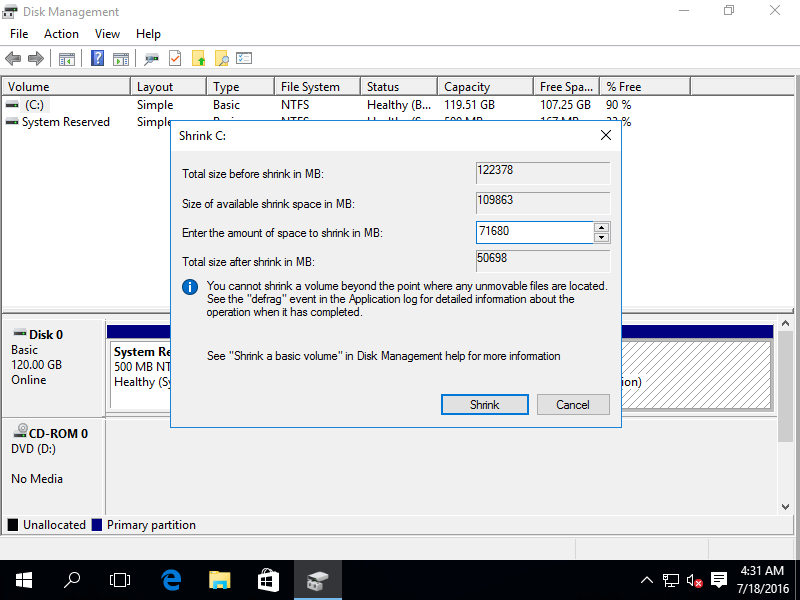
Schritt 3: Geben Sie ein Leerzeichen ein und klicken Sie auf Schrumpfen herstellen. (Standardmäßig wird der maximal verfügbare Speicherplatz verwendet.)
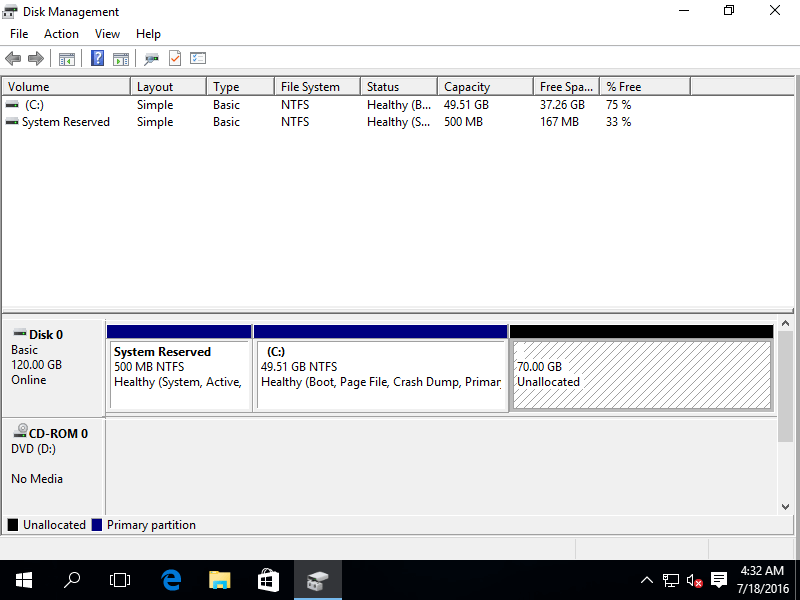
Im Allgemeinen wird diese Partition in kurzer Zeit verkleinert und auf der rechten Seite wird nicht zugewiesener Speicherplatz erstellt.
Wenn Sie die FAT32-Partition verkleinern möchten, kann Ihnen die Datenträgerverwaltung nicht helfen. Wenn Sie das Volumen aufgrund von „unverschiebbaren“ Dateien nicht verkleinern können oder wenn Sie eine Partition verkleinern möchten, um eine andere zu erweitern, benötigen Sie auch eine Serverpartitionssoftware.
So verkleinern Sie das Volumen in Windows Server 2016 mit sicherer Software
Schritt 1: Herunterladen und installieren NIUBI Partition Editor Server, klicken Sie mit der rechten Maustaste entweder auf die NTFS- oder FAT32-Partition (hier ist Laufwerk C) und wählen Sie „Resize/Move Volume".
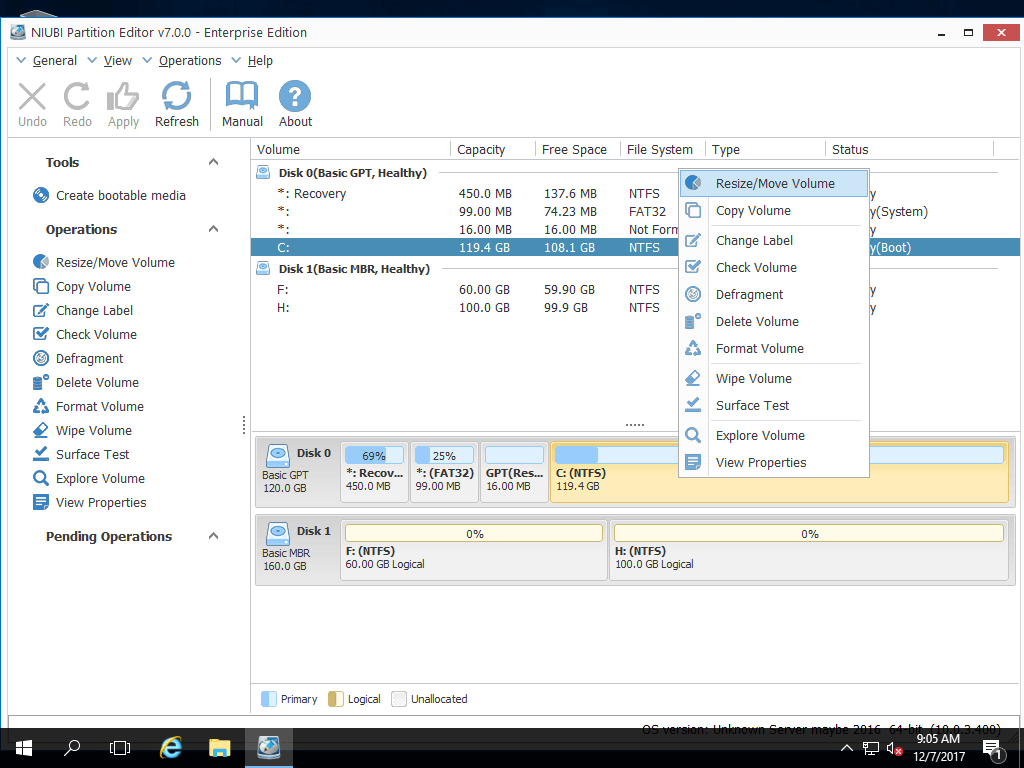
Schritt 2: Ziehen Sie entweder den linken oder rechten Rand zur anderen Seite, um ihn zu verkleinern.
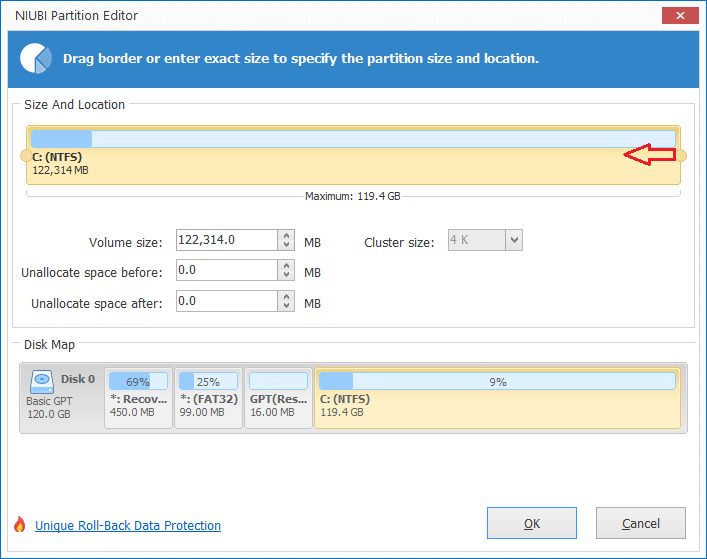
Wenn Sie ziehen Recht Grenze nach links, Nicht zugewiesener Speicherplatz wird auf der rechten Seite erstellt.
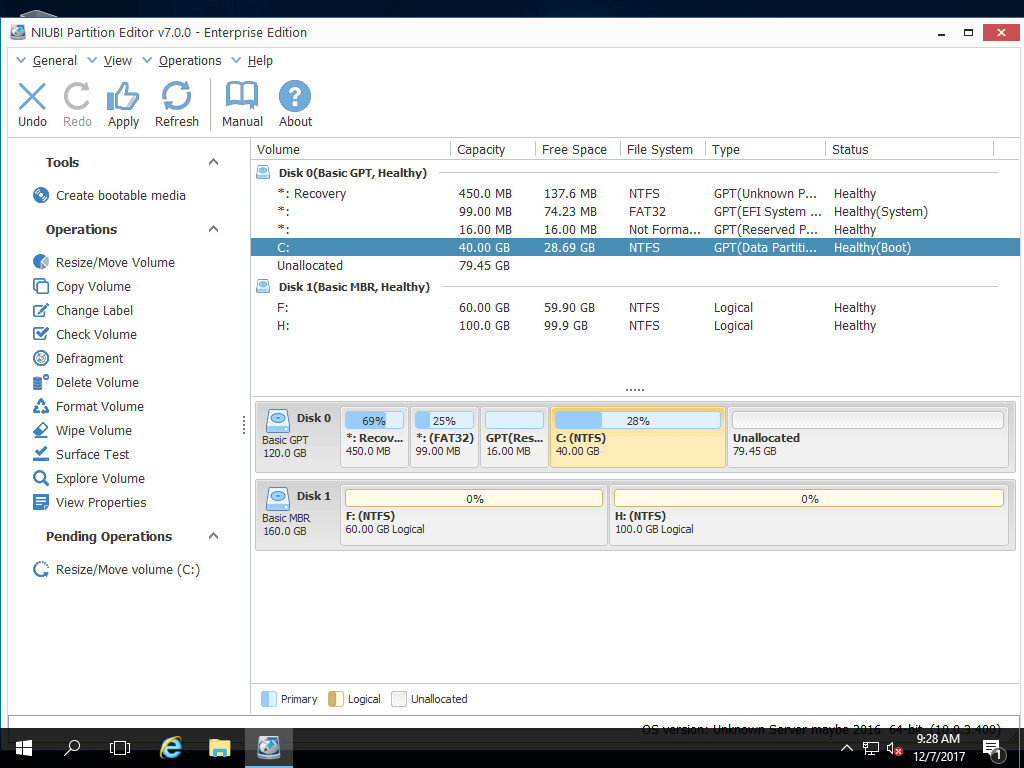
So erstellen Sie ein neues Volume nach dem Verkleinern der Partition:
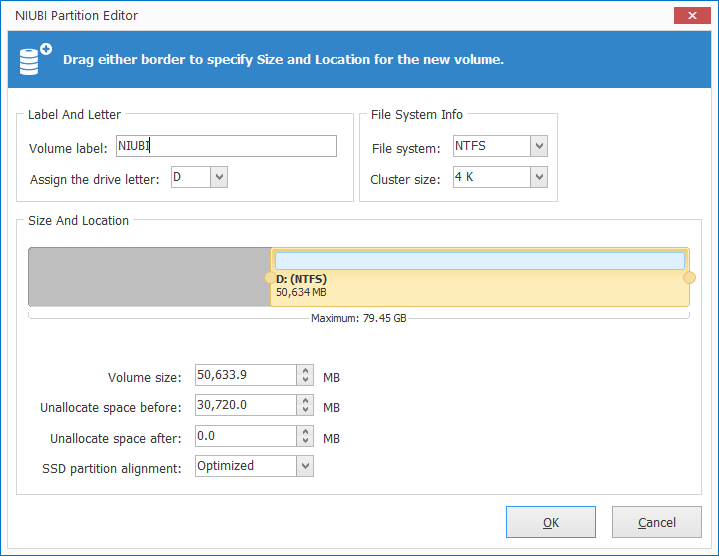
Klicken Sie mit der rechten Maustaste auf den nicht zugewiesenen Speicherplatz in NIUBI und wählen Sie "Volume erstellen“. Besser als die Datenträgerverwaltung bietet NIUBI mehr Optionen für Sie:
- Fügen Sie diesem neuen Volume eine Bezeichnung (einen Namen) hinzu.
- Wählen Sie einen Laufwerksbuchstaben.
- Wählen Sie ein Dateisystem
- Clustergröße auswählen
- Geben Sie die Größe und den Speicherort für dieses neue Volume an.
So verkleinern Sie das Laufwerk C, um andere Volumes zu erweitern
Wenn Sie die vom System reservierte Partition erweitern oder die Größe des Laufwerks D erhöhen möchten, können Sie das Laufwerk C verkleinern, um nicht zugewiesenen Speicherplatz zu erhalten. Bei den meisten Servern befindet sich die systemreservierte Partition links von Laufwerk C, Laufwerk D rechts. Daher sollten Sie vor dem Erweitern der systemreservierten Partition das Laufwerk C verkleinern und auf der linken Seite nicht zugewiesenen Speicherplatz erstellen. Um das Laufwerk D zu erweitern, sollten Sie auf der rechten Seite nicht zugewiesenen Speicherplatz erstellen.
- So erweitern Sie die systemreservierte Partition in Windows Server 2016
- So erweitern Sie das Laufwerk D in Windows-Server und PC
Verkleinern Sie die Partition D/E, um das System C-Laufwerk zu erweitern
In den meisten Fällen möchten Serveradministratoren das Datenlaufwerk verkleinern, um die Systempartition C zu erweitern. Wie ich oben erläutert habe, kann die Datenträgerverwaltung Ihnen nicht helfen, die Partition zu erweitern, indem Sie eine andere verkleinern. Daher müssen Sie eine sichere Partitionssoftware von Drittanbietern ausführen. NIUBI Partition Editor kann beim Verkleinern eines Volumes auf dem Windows 2016-Server entweder links oder rechts nicht zugewiesenen Speicherplatz erstellen. Dieser Speicherplatz kann auf jede beliebige Partition auf derselben Festplatte erweitert werden. NIUBI ist besser als andere Tools und hat einzigartige 1-Sekunden-Rollback, Virtueller Modus und Bei Brunnen abbrechen Technologien zum Schutz von System und Daten.
So verkleinern Sie die Partition D in Windows Server 2016, um das Laufwerk C zu erweitern:
Schritt 1: Klicken Sie mit der rechten Maustaste auf D und wählen Sie Resize/Move VolumeZiehen Sie im Popup-Fenster links Grenze nach rechts schrumpfen D.

Schritt 2: Klicken Sie mit der rechten Maustaste auf C und wählen Sie Resize/Move Volume Ziehen Sie erneut im Popup-Fenster Recht Grenze nach rechts diesen nicht zugewiesenen Raum zu kombinieren.

Denken Sie daran, zu klicken Jetzt bewerben oben links zum Ausführen.
Befolgen Sie die Schritte im Video:
Neben dem Verkleinern und Erweitern von Partitionen in Windows Server 2003/2008/2012/2016/2019/2022, NIUBI Partition Editor hilft Ihnen, clone disk Partitionieren, Festplattenpartitionstyp konvertieren und viele andere Verwaltungsvorgänge durchführen.