
Wie kann ich die Partitionsgröße in Windows 2003 Server einfach erhöhen?
Alle Festplattenpartitionen werden beim Erstellen des Servers sorgfältig zugewiesen. Die Änderungen ändern sich jedoch und die geplante Größe entspricht möglicherweise nicht immer Ihren Anforderungen, insbesondere für das System C: -Laufwerk. Sie werden erstaunt sein, wie schnell Anwendungen, Windows-Updates, Browser-Caches, temporäre Dateien und viele andere Arten von Dateien Ihren freien Speicherplatz verschlingen und Ihr System überladen können.
Zum Glück können Sie heutzutage Größe Partition und C erhöhen: Speicherplatz in Windows Server 2003 ohne neu zu starten. Viele Leute, einschließlich Serveradministratoren, wissen nicht, wie sie die Partitionsgröße erhöhen können. In diesem Artikel möchte ich meine Erfahrungen dazu mitteilen.
Sie sollten es wissen, bevor Sie beginnen
-
Sichern ist zuerst
Anders als bei schreibgeschützter Software verschiebt die Software zur Größenänderung von Partitionen den Speicherort von Dateien und ändert die Parameter in MBR, DBR usw. Um eine 100% ige Datensicherheit zu gewährleisten, sollten Sie vor allen Vorgängen auf einem Server eine Sicherungskopie erstellen.
-
Jenseits der physischen Festplatte
Keine Partitionsmanager-Software kann die Größe von Partitionen außerhalb der physischen Festplatte ändern. Das heißt, Sie können die C-Partitionsgröße NICHT erhöhen, indem Sie freien Speicherplatz von einer anderen physischen Festplatte belegen.
-
Welches Tool zur Vergrößerung des Volumens?
Anders als bei Windows Server 2008, das eine GUI-Funktion zum Verkleinern und Erweitern von Volumes unter der Datenträgerverwaltungskonsole bietet. In Windows Server 2003 ist das einzige in Windows integrierte Dienstprogramm Diskpart-Befehlszeile. Aufgrund vieler Einschränkungen verwenden dieses Tool jedoch nur wenige Benutzer, um Server 2003-Partitionen zu erweitern.
Glücklicherweise gibt es Software von Drittanbietern wie die sehr empfohlene Partition Magic Server-Software - NIUBI Partition Editor. Dieser Magic Server-Partitionsmanager ist mit Windows Server 2016/2012/2008/2003 und Windows 10/8/7 / Vista / XP aller Editionen (sowohl 32- als auch 64-Bit) kompatibel. Alle Arten von Festplatten, VMware, Hyper-V, alle Arten von Hardware-RAID und USB-Festplatten werden unterstützt.
Es führt grundlegende und erweiterte Wartungsarbeiten an Festplattenpartitionen durch. Mit den Grundfunktionen können Sie Partitionen erstellen, löschen, formatieren, kopieren, ausblenden, aktivieren, konvertieren usw. Mit den erweiterten Funktionen können Sie die Größe von Partitionen sicher ändern, zusammenführen, verkleinern, erweitern und vieles mehr, um die Serverleistung zu verbessern.
Stellen Sie die Datensicherheit sicher
Es besteht kein Zweifel, dass der schnellste Weg zu lösen Windows Server 2003 wenig Speicherplatz Das Problem ist Partition in der Größe ändern Um die Größe des Laufwerks C zu erhöhen, aber Sie sollten die zuverlässige Software wählen, glaube ich, dass niemand nach der Größenänderung einen Startfehler oder Datenverlust sehen möchte. NIUBI Partition Editor integrierte einzigartige Rollback-Schutztechnologie, die 100% ige Datensicherheit gewährleistet, selbst wenn beim Ändern der Partitionsgröße ein Stromausfall oder ein anderes Hardwareproblem aufgetreten ist. Weil es möglich ist, den Server auf den Status zurückzusetzen, bevor die Größe automatisch und schnell geändert wird.
Außerdem, NIUBI Partition Editor ist aufgrund seines einzigartigen Algorithmus zum Verschieben von Dateien 30% - 300% schneller als andere Tools. Datensicherheit und Zeit sind am wichtigsten!
Wie kann ich die Partitionsgröße auf Server 2003 erhöhen?
Tatsächlich ist es in Windows 2003 Server sehr einfach, die Partitionsgröße zu erhöhen. Solange auf anderen Laufwerken nicht verwendeter Speicherplatz vorhanden ist, können Sie dieses Laufwerk direkt erweitern. Wenn Sie Hardware-RAID verwenden, das Array nicht beschädigen oder Vorgänge im Controller ausführen, gilt dies auch für die Größenänderung von physischen Festplattenpartitionen.
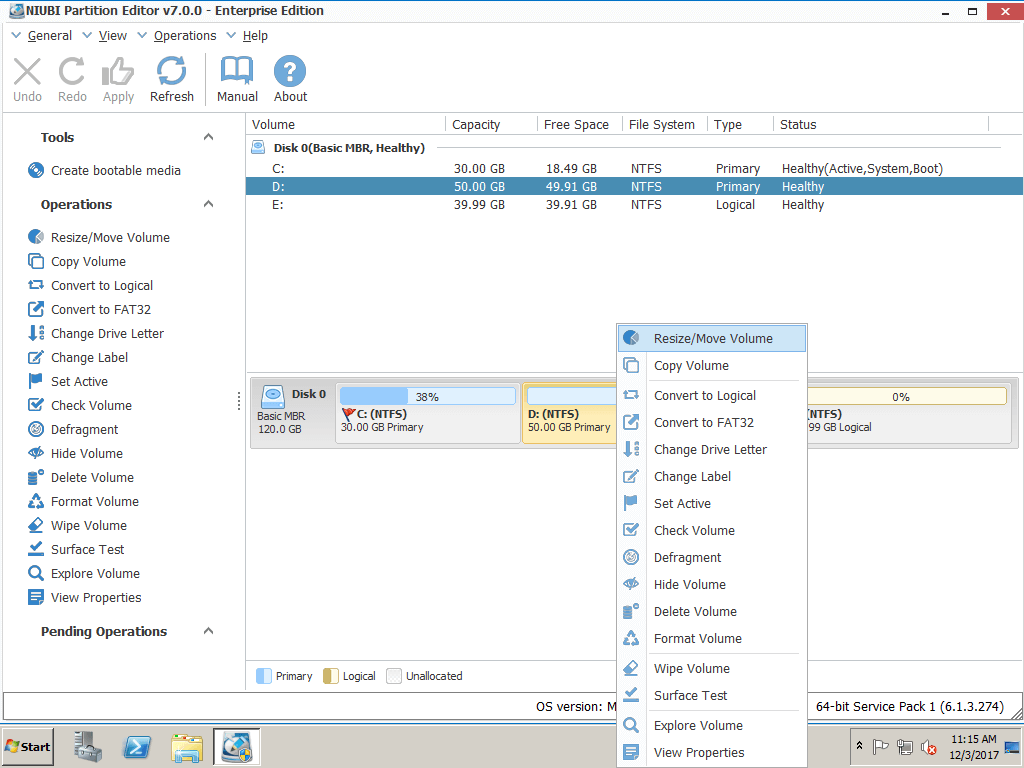
Schritt 1: Herunterladen und installieren NIUBI Partition EditorKlicken Sie mit der rechten Maustaste auf Laufwerk D: und klicken Sie auf „Resize/Move Volume".
Schritt 2: Ziehen Sie im Popup-Fenster die links Grenze nach rechts um freien nicht zugewiesenen Speicherplatz zu generieren.

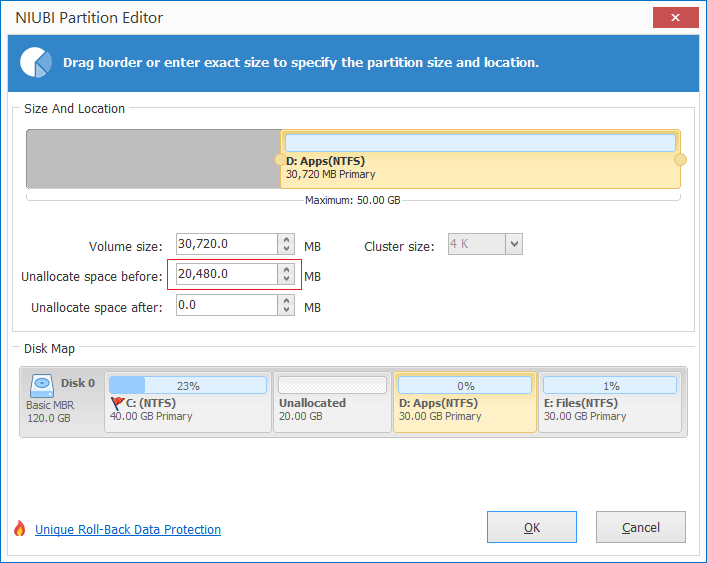
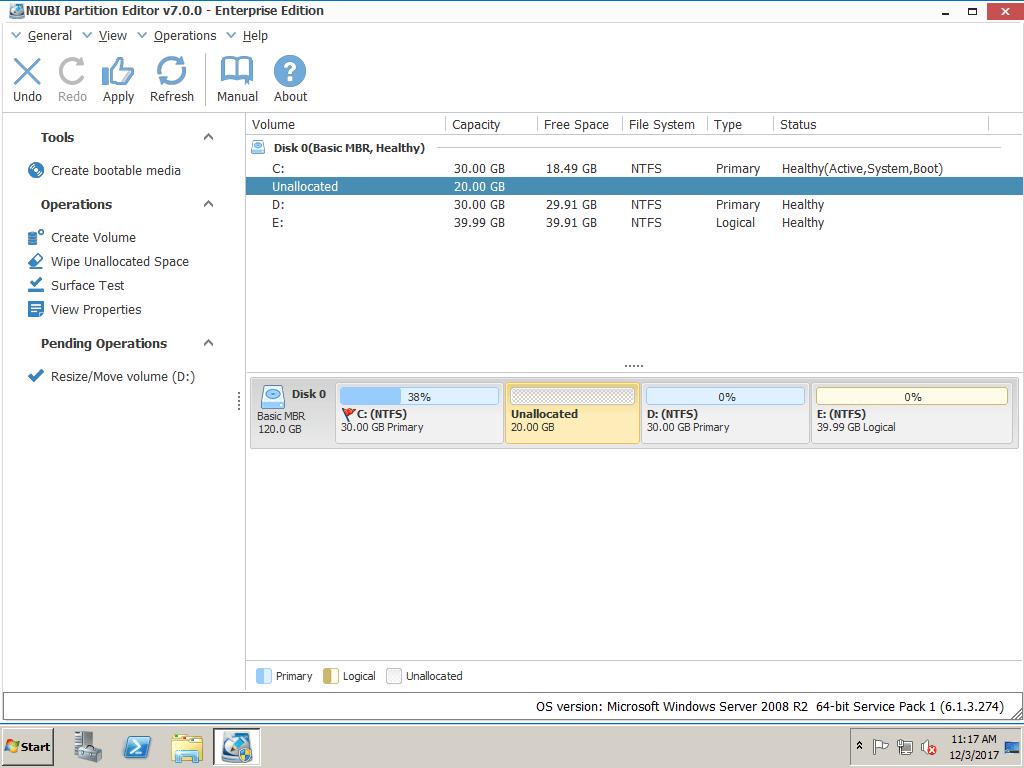
Klicken Sie auf Kostenlos erhalten und dann auf Installieren. OK und zurück zum Hauptfenster, in dem 20 GB nicht zugewiesener Speicherplatz hinter Laufwerk C: erstellt wurden.
Schritt 3: Rechtsklick C fahren und wähle “Resize/Move VolumeZiehen Sie im Popup-Fenster erneut die Taste Recht Grenze nach rechts um den nicht zugewiesenen Platz zu halten.

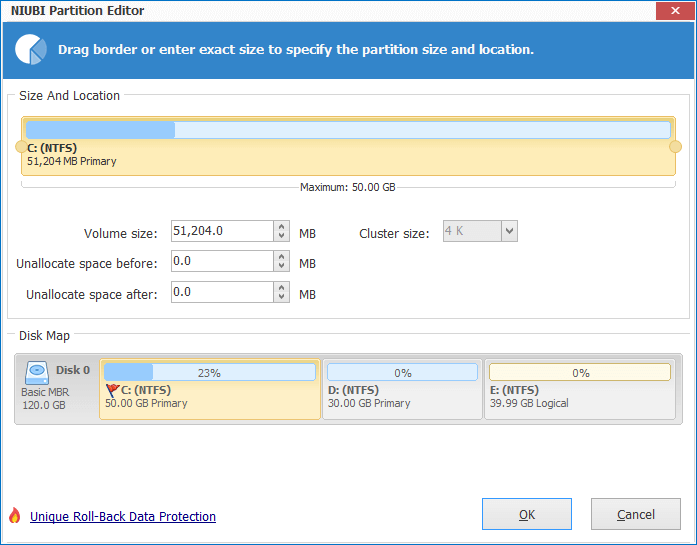
Klicken Sie auf Kostenlos erhalten und dann auf Installieren. OK und zurück zum Hauptfenster, wo das Laufwerk C auf 50 GB erweitert wurde, indem der freie Speicherplatz von 20 GB von D gedrückt gehalten wurde. Drücken Sie Jetzt bewerben oben links zum Ausführen fertig!
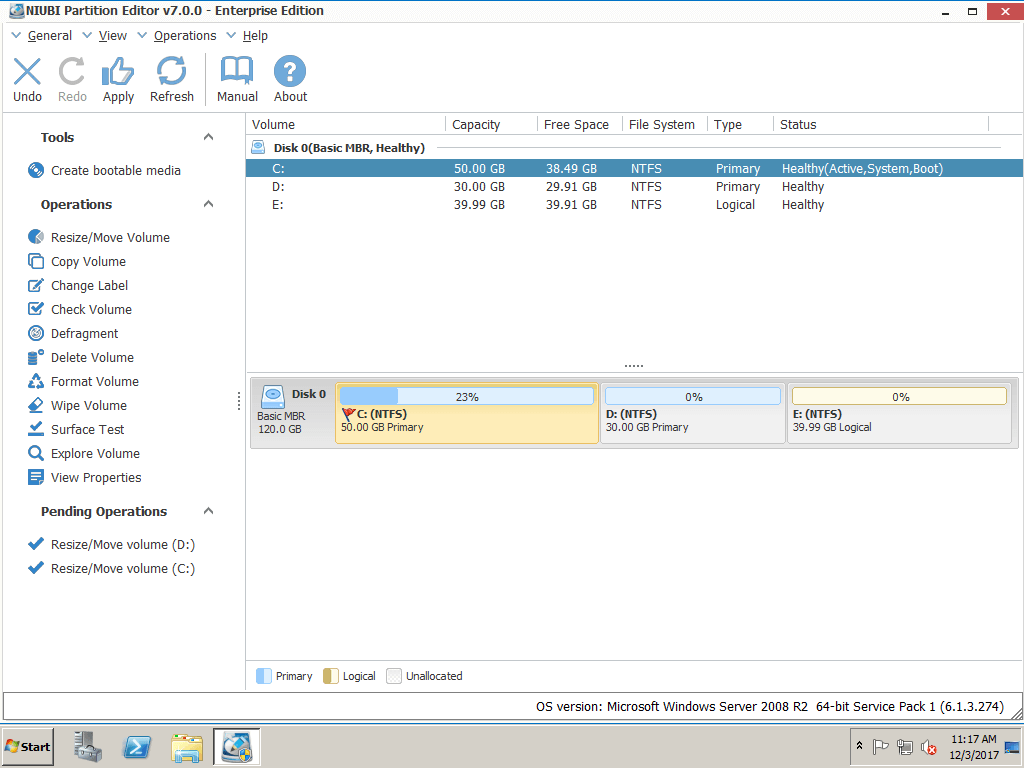
Wenn in D nicht genügend freier Speicherplatz vorhanden ist, erhalten Sie möglicherweise freien Speicherplatz von einem anderen Laufwerk auf derselben Festplatte.