
So erhöhen Sie die Partitionsgröße in Windows Server 2008 R2
Windows 2008 Server läuft seit so vielen Jahren und die meisten Laufwerke C: werden voll. Selbst wenn Sie einen neuen Server aufbauen, werden Sie erstaunt sein, wie schnell Anwendungen, Windows-Updates, Browser-Caches und temporäre Dateien freien Speicherplatz auf Laufwerk C: verbrauchen. In dieser Situation können Sie Erhöhen Sie den C-Laufwerksplatz mit durch Verschieben von freiem Speicherplatz von einer anderen Partition auf derselben Festplatte. Auf diese Weise können Sie dieses Problem in kurzer Zeit lösen. Niemand erstellt gerne Partitionen neu und stellt alles aus einem Backup wieder her. In diesem Artikel stelle ich vor, wie es geht Partitionsgröße erhöhen in Windows Server 2008 r2 ohne Datenverlust, schnell und einfach.
Welches Tool zum Erhöhen der Partitionsgröße in Server 2008 r2?
Es gibt zwei Arten von Tools, die Ihnen dabei helfen Partitionsgröße ändern in Windows 2008 Server: Windows integrierte Datenträgerverwaltung und Partitionssoftware von Drittanbietern.
1. Festplattenverwaltungs-Snap-In
Besser als der vorherige Windows Server 2003, Server 2008 Disk Management hat die neuen Funktionen „Volume verkleinern“ und „Volume erweitern“ hinzugefügt. „Volume verkleinern“ kann die NTFS-Partition verkleinern, um freien Speicherplatz freizugeben. „Volume erweitern“ kann die NTFS-Partition erweitern, wenn auf der rechten Seite zusammenhängender nicht zugewiesener Speicherplatz vorhanden ist. Aufgrund vieler Einschränkungen ist die Datenträgerverwaltung jedoch nicht das beste Tool, um die Volume-Größe für Server 2008 r2 zu erhöhen. Wenn Sie wollen Partition in Server 2008 erweitern Mit diesem Tool müssen Sie das zusammenhängende Volume auf der rechten Seite löschen. Wenn Sie die Partitionsgröße erhöhen möchten, indem Sie eine andere verkleinern, müssen Sie Software von Drittanbietern verwenden.
2. Partitionssoftware von Drittanbietern
Die Aufgabe, die Partitionsgröße zu ändern, wird viel einfacher, wenn Sie Software von Drittanbietern wie z NIUBI Partition Editor. Es ist kompatibel mit Windows Server 2022/2019/2016/2012/2008/2003 (R2). Alle Arten von SSD/HDD, USB-Sticks, Speicherkarten, VMware/Hyper-V und alle Arten von Hardware-RAID werden unterstützt.
Vergleich mit der Datenträgerverwaltung, NIUBI Partition Editor kann sowohl die NTFS- als auch die FAT32-Partition verkleinern. Es ist in der Lage, die Partition zu verkleinern und links oder rechts nicht zugewiesenen Speicherplatz zu erstellen. Es ist in der Lage, nicht zugewiesenen Speicherplatz auf eine beliebige Partition auf derselben Festplatte zu verschieben und zusammenzuführen. Wenn auf einer Festplatte nicht genügend freier Speicherplatz vorhanden ist, kann sie dies tun clone disk auf eine größere und erhöhen Sie die Partitionsgröße mit zusätzlichem Speicherplatz.
Besser als andere Partitionssoftware verfügt es über Virtual Mode, Cancel-at-well und 1-Second Rollback-Technologie, um Ihr System und Ihre Daten zu schützen. Darüber hinaus hilft Ihnen der spezielle Algorithmus zum Verschieben von Dateien, Partitionen schneller zu verkleinern, zu verschieben, zu erweitern und zu kopieren.
So erweitern Sie die Partition mit der Datenträgerverwaltung
Wie ich oben sagte, funktioniert die Funktion „Volume erweitern“ der Datenträgerverwaltung nur, wenn sich auf der rechten Seite zusammenhängender nicht zugewiesener Speicherplatz befindet. Wenn Sie die Partitionsgröße in Server 2008 r2 ohne Software erhöhen möchten, müssen Sie die benachbarte Partition rechts im Voraus löschen. Außerdem müssen die zu löschenden und zu erweiternden Partitionen dasselbe primäre oder logische Laufwerk sein. Wenn Ihr Partitionslayout die Anforderungen erfüllt und Sie die Partition löschen können, können Sie die folgende Methode verwenden. Springen Sie andernfalls zum nächsten Abschnitt.
Schritte zum Erhöhen der Partitionsgröße in Server 2008 r2 mit Datenträgerverwaltung:
Schritt 1: Verschieben Sie alle Dateien in der rechten Partition wie D: an einen anderen Ort.
Schritt 2: Klicken Sie mit der rechten Maustaste auf diese Partition und wählen Sie „Volume löschen“.
Schritt 3: Klicken Sie mit der rechten Maustaste auf die linke Partition wie C: und wählen Sie „Volume erweitern…“
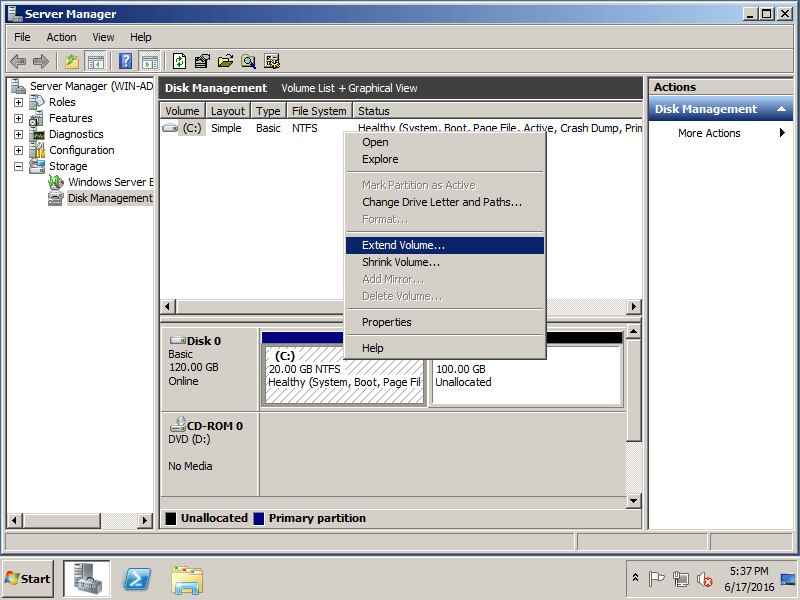 Schritt 4: Wählen Sie im Popup-Fenster die verfügbare Festplatte und den freien Speicherplatz aus und klicken Sie auf Weiter.
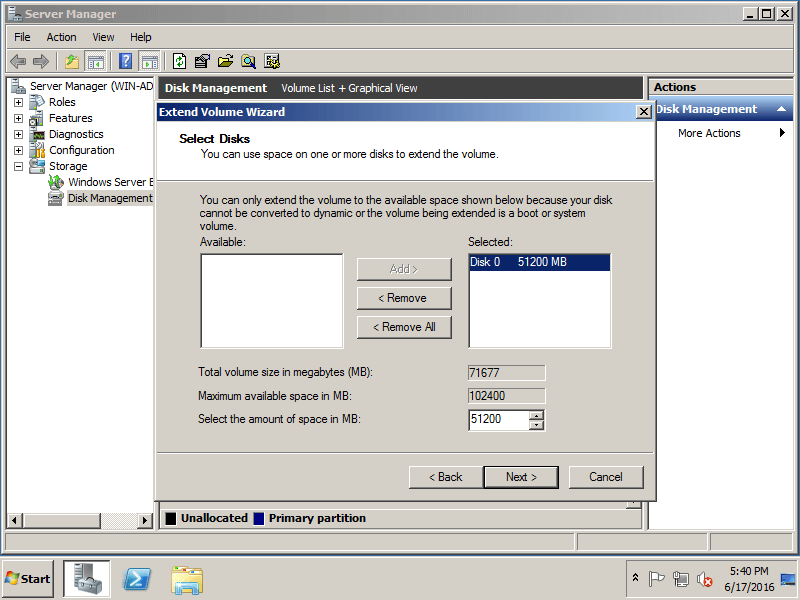
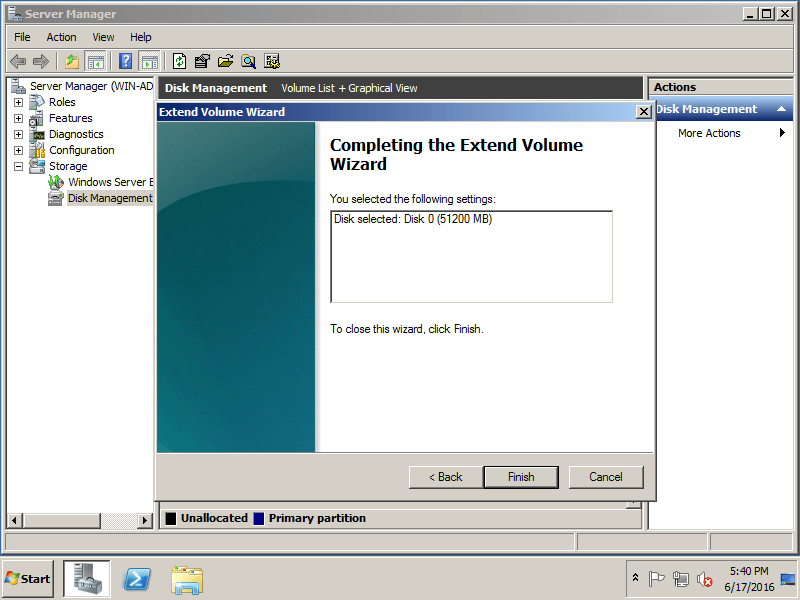
Schritt 5: Bestätigen Sie den Vorgang und klicken Sie auf „Fertig stellen“, um fortzufahren.
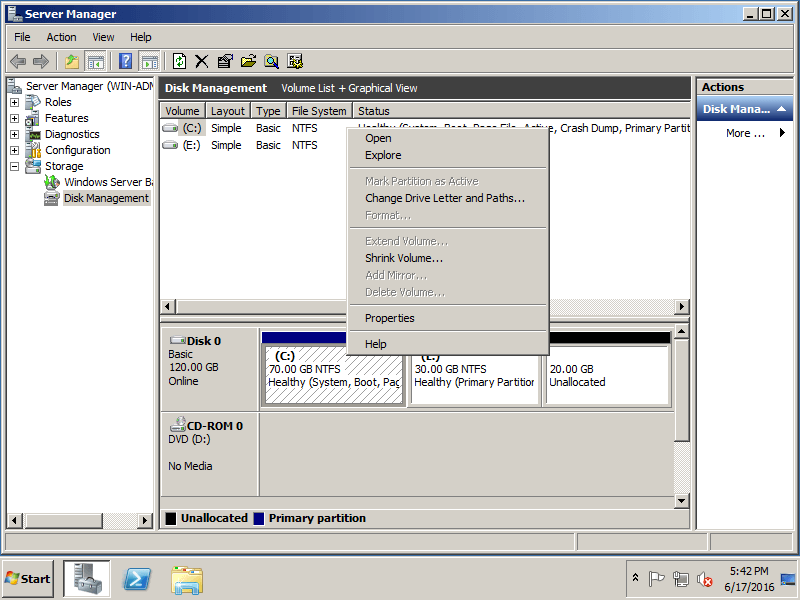
Wenn Sie eine Partition erweitern möchten, indem Sie eine andere verkleinern, kann Ihnen die Datenträgerverwaltung nicht helfen. Wie der Screenshot auf meinem Testserver zeigt, bekomme ich nach dem Verkleinern des Laufwerks E: 20 GB nicht zugewiesenen Speicherplatz. Da dieser Bereich nicht an das Laufwerk C angrenzt, wenn Sie mit der rechten Maustaste auf Laufwerk C klicken, Lautstärke erweitern ist ausgegraut.
Bessere Methode zum Erweitern der Partition mit sicherer Partitionssoftware
Mit sicherer Partitionssoftware können Sie links nicht zugewiesenen Speicherplatz erstellen, wenn Sie das Laufwerk D oder E verkleinern. Dann kann das Laufwerk C einfach erweitert werden. Um die Partitionsgröße in Windows Server 2008/2012/2016/2019/2022 zu verringern und zu erhöhen, NIUBI Partition Editor wird von vielen Fachleuten empfohlen. Besser als andere Tools, hat es leistungsstarke 1-Sekunden-Rollback, Virtueller Modus und Bei Brunnen abbrechen Technologien zum Schutz von Serversystemen und Daten. Darüber hinaus ist es aufgrund des fortschrittlichen Algorithmus zum Verschieben von Dateien viel schneller.
So erhöhen Sie die Partitionsgröße in Windows Server 2008 r2 mit NIUBI:
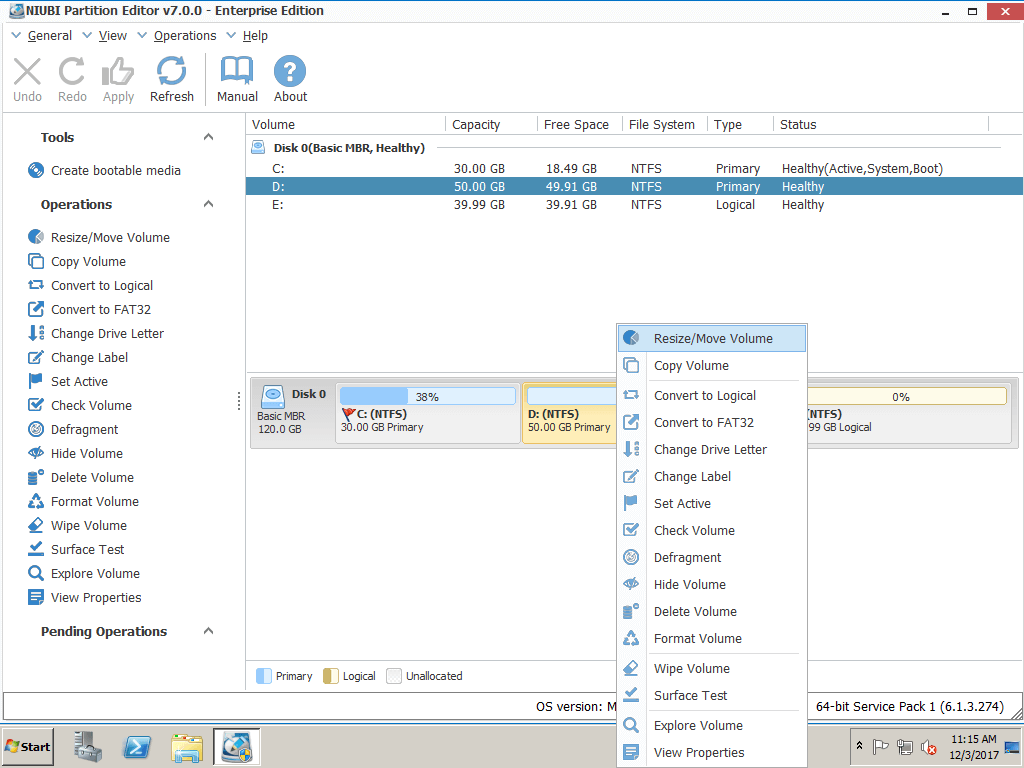
Schritt 1: Herunterladen und installieren Sie dieses Tool, klicken Sie mit der rechten Maustaste auf Laufwerk D: und klicken Sie auf „Resize/Move Volume".
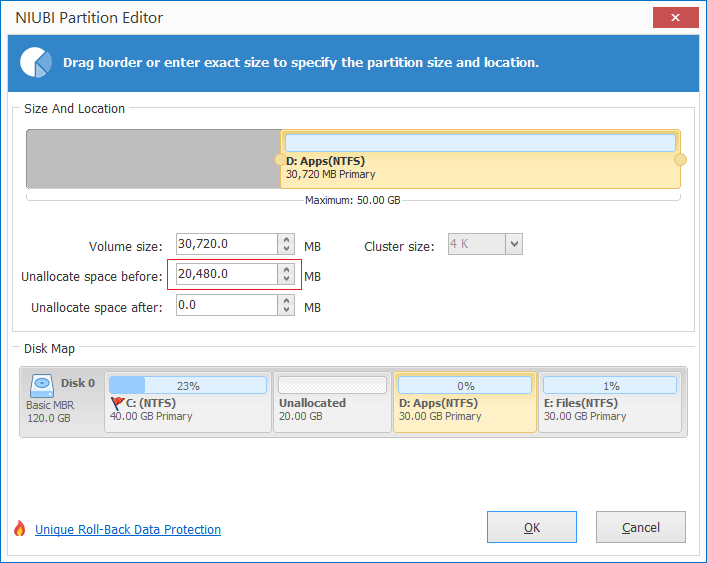
Schritt 2: Ziehen Sie im Popup-Fenster die links Grenze nach rechts um diese Partition zu verkleinern.

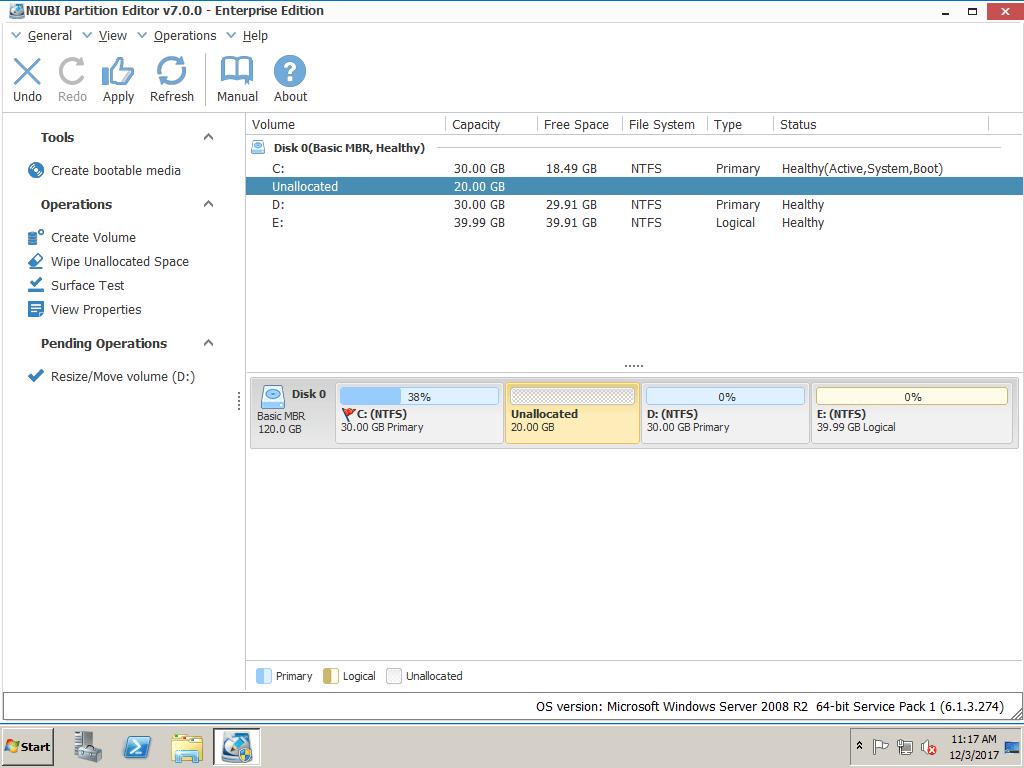
Klicken Sie auf Kostenlos erhalten und dann auf Installieren. OK, Nicht zugewiesener Speicherplatz wird auf der linken Seite erstellt (hinter Laufwerk C:).
Schritt 3: Rechtsklick C fahren und wähle “Resize/Move VolumeZiehen Sie im Popup-Fenster erneut die Taste Recht Grenze nach rechts um diesen nicht zugewiesenen Speicherplatz zusammenzuführen.

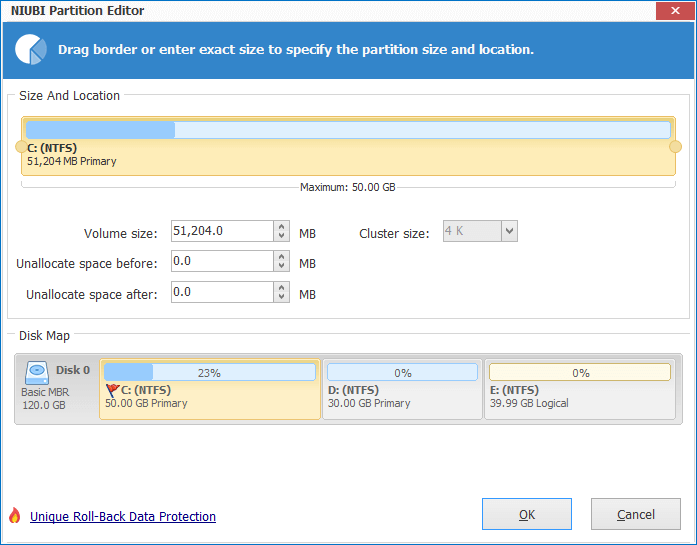
Klicken Sie auf Kostenlos erhalten und dann auf Installieren. Jetzt bewerben oben links, um wirksam zu werden, fertig!
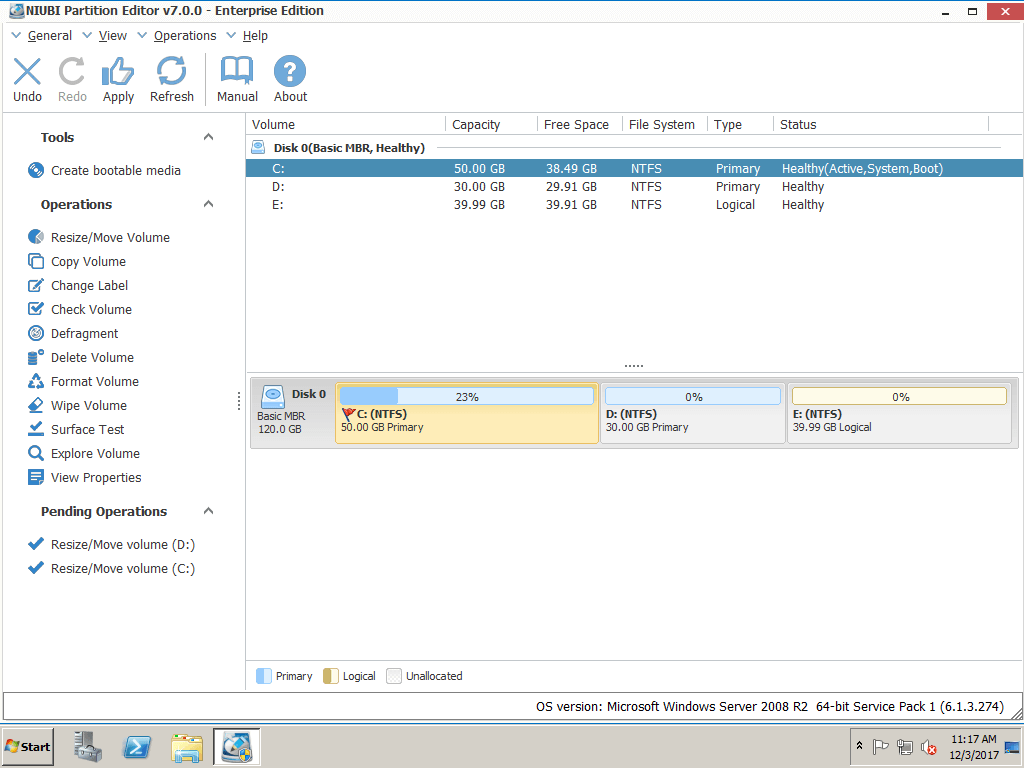
Wenn Sie das Laufwerk E: erweitern möchten, verkleinern Sie das Laufwerk D und erstellen Sie rechts nicht zugewiesenen Speicherplatz. Wenn Sie E verkleinern möchten, um Laufwerk C zu erweitern, gibt es einen zusätzlichen Schritt, um Partition D nach rechts zu verschieben und neben Laufwerk C nicht zugewiesenen Speicherplatz zu erstellen.
Neben dem Verringern und Erhöhen der Partitionsgröße in Windows Server 2008/2012/2016/2019/2022, NIUBI Partition Editor hilft Ihnen bei vielen anderen Verwaltungsvorgängen für Festplattenpartitionen.