
Wie kann ich die Systempartition unter Windows Server 2008 (R2) erweitern?
Das häufigste Problem unter Windows Server 2008 (R2) ist Mangel an freiem Speicherplatz. Nachdem Sie den Server für einen bestimmten Zeitraum ausgeführt haben, Der Systempartition geht der Speicherplatz aus oder voll werden. In dieser Situation besteht der schnellste Weg darin, die Systempartition mit freiem Speicherplatz auf anderen Laufwerken zu erweitern. Die meisten Serveradministratoren wissen jedoch nicht, welches Tool und wie das Systemvolumen erweitert werden kann, ohne das Betriebssystem neu zu installieren oder Daten zu verlieren. In diesem Artikel zeige ich es Ihnen So erweitern Sie die Systempartition in Windows Server 2008 einfach und sicher.
Überblick:
Warum Systemlaufwerk erweitern?
Windows-Updates, Dienste wie Backup und Datenbank, Anwendungen von Drittanbietern, Temp / Cache und viele andere Arten von Dateien verbrauchen den freien Speicherplatz im System C-Laufwerk sehr schnell. Ursprünglich müssen die Serveradministratoren Tage warten, um zu sichern, Festplattenpartitionen neu zu erstellen und alles wiederherzustellen. Während dieser Zeit haben Sie die Verbindung zu allen Benutzern verloren. Glücklicherweise macht die neue Technologie alles einfacher. Sie können das Systemlaufwerk heutzutage direkt mit freiem Speicherplatz in anderen Volumes erweitern.
Um diese Aufgabe abzuschließen, sollten Sie jedoch über das richtige Werkzeug verfügen und die richtigen Schritte ausführen.
Ich habe einen Windows 2008 Server, eine Festplatte mit mehreren Partitionen. Ich möchte das Systemstart-Volume C erweitern, nachdem ich Volume D verkleinert und freien Speicherplatz im Fenster zur Verwaltung der Computerfestplatte erhalten habe. Wenn Sie mit der rechten Maustaste auf C klicken, ist das Volume erweitern nicht aktiv. Warum und jetzt, was soll ich tun, um mehr freien Speicherplatz auf C zu haben?
Dies ist eine typische Frage in vielen Foren und Blogs. Einige Benutzer versuchen, die System C-Partition unter der Datenträgerverwaltungskonsole zu erweitern, sind jedoch fehlgeschlagen. Ich werde Ihnen in den nächsten Absätzen erklären, warum und ein besseres Werkzeug geben.
Welche Tools zur Erweiterung des Systemvolumens?
Es gibt zwei Haupttypen von Tools: Windows integriert und Drittanbieter. In Windows Server 2 können Sie Festplattenpartitionen mit der Eingabeaufforderung diskpart oder der GUI-Festplattenverwaltungskonsole verkleinern und erweitern. Ähnlich wie bei einigen anderen "halbfertigen" Diensten von Microsoft weisen diese Tools viele Einschränkungen auf, aber einige Benutzer verwenden diese integrierten Dienstprogramme immer noch gern.
Ich verwende gerne Software von Drittanbietern, weil diese sehr leistungsfähig sind.
Windows-integrierter Diskpart-Befehl
DiskPart ist ein Befehlszeilen-Tool-Interpreter im Textmodus, der die Konfiguration und Verwaltung von Speicherobjekten wie Festplatten, Partitionen oder Volumes über ein Skript, eine Remotesitzung oder die direkte Eingabe über eine Eingabeaufforderung ermöglicht. DiskPart kann ein einzelnes Laufwerk verkleinern oder erweitern. Schritte zum Verkleinern und Erweitern der Partition mit Diskpart
Windows integrierte Festplattenverwaltung
Die Eingabeaufforderung ist für die meisten Benutzer zu schwierig, insbesondere für Benutzer von PCs. Daher fügt Microsoft unter Datenträgerverwaltung neue Funktionen zum Verkleinern von Volumes und zum Erweitern von Volumes hinzu, um die Größe von Partitionen zu ändern (Siehe wie).
Weder Diskpart noch Disk Management können Ihnen helfen, die Systempartition durch Verkleinern von Datenlaufwerken zu erweitern. weil der vom Datenlaufwerk (z. B. D :) geschrumpfte freie Speicherplatz nicht hinter dem System C-Laufwerk liegt, So dass die Die Funktion zum Erweitern der Lautstärke ist ausgegraut und deaktiviert. Die einzige Möglichkeit, das Systemvolumen mit dem Windows-Tool zu erweitern, besteht darin, das benachbarte Datenlaufwerk zu löschen.
Partitionierungssoftware von Drittanbietern
Mit der Server-Partitionssoftwaregibt es keine solchen Einschränkungen. Sie können das Systemvolume erweitern, indem Sie freien Speicherplatz von anderen Volumes abrufen, ohne ihn zu löschen.
Schritte zum Erweitern der Systempartition unter Windows Server 2008
Schritt 1: Herunterladen und installieren NIUBI Partition EditorKlicken Sie mit der rechten Maustaste auf Laufwerk D: und klicken Sie auf „Resize/Move Volume".
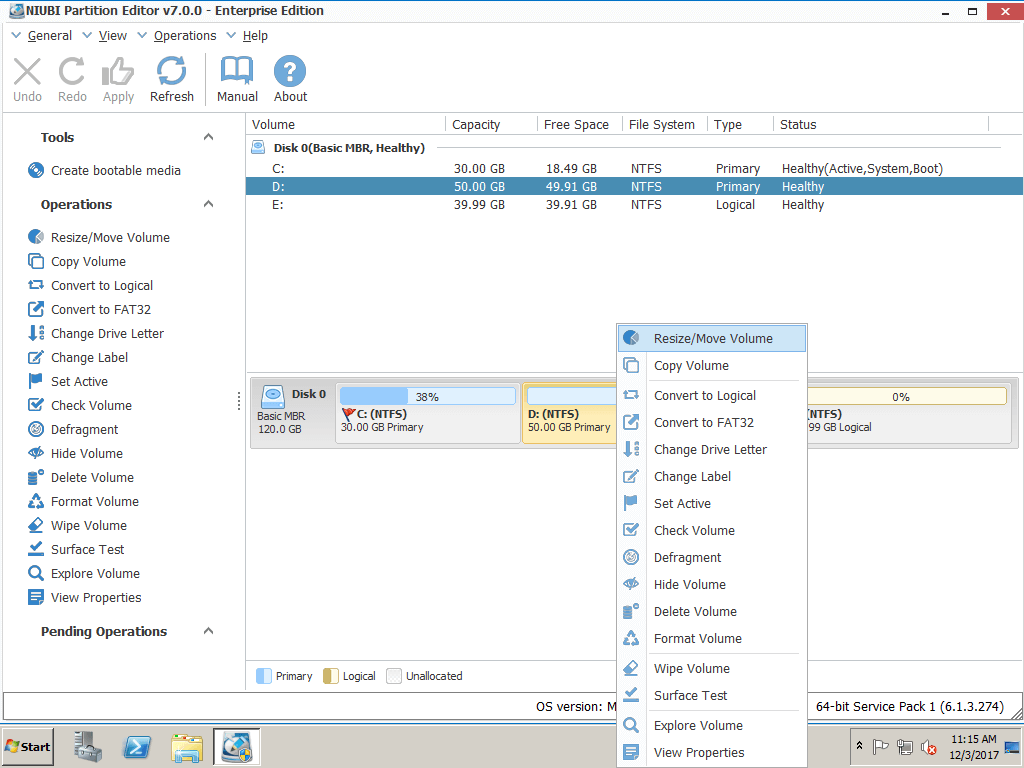
Schritt 2: Ziehen Sie im Popup-Fenster die links Grenze nach rechts um freien nicht zugewiesenen Speicherplatz zu generieren.

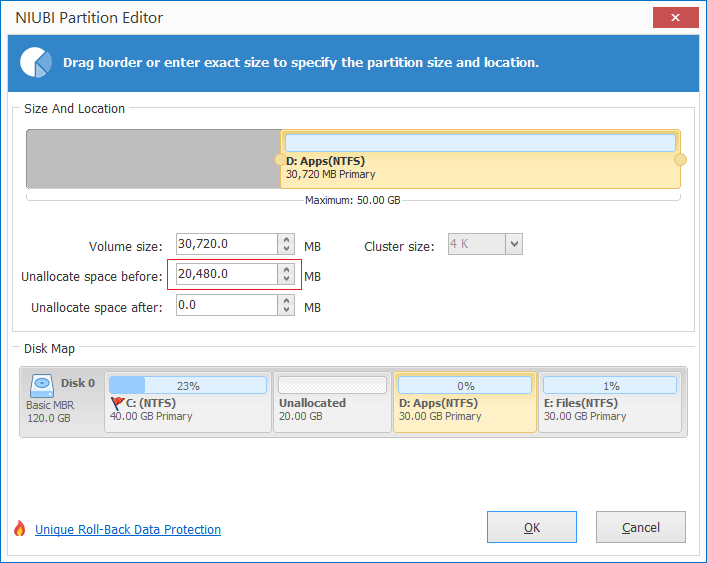
Klicken Sie auf Kostenlos erhalten und dann auf Installieren. OK und zurück zum Hauptfenster, in dem 20 GB nicht zugewiesener Speicherplatz hinter Laufwerk C: erstellt wurden.
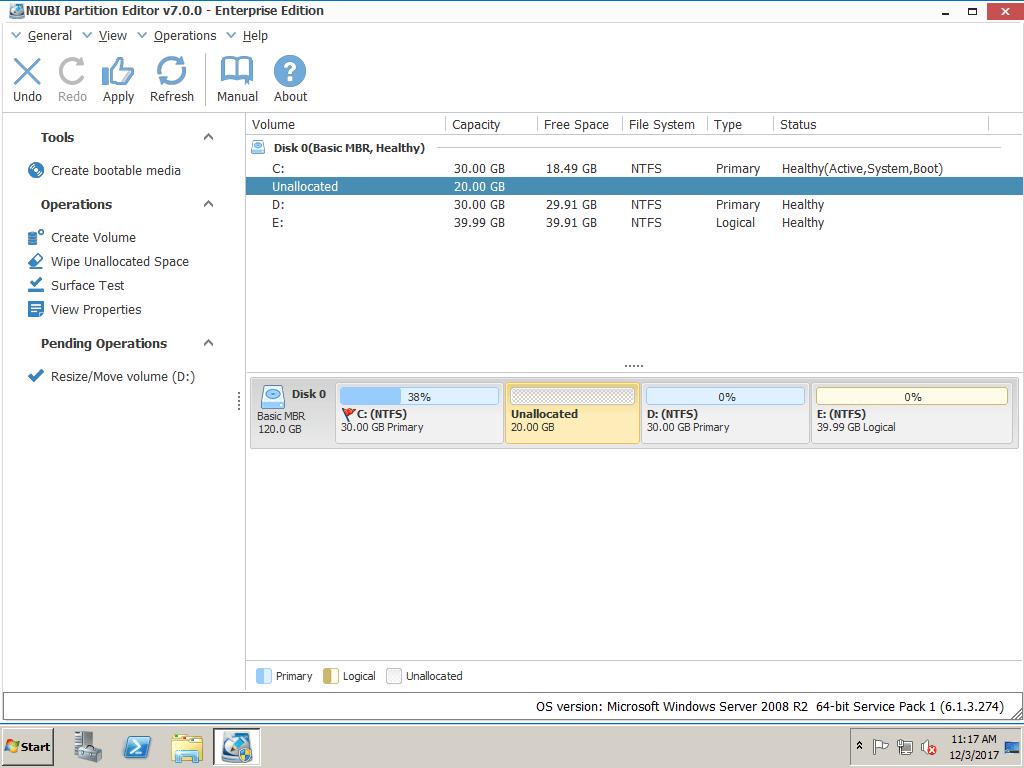
Schritt 3: Rechtsklick C fahren und wähle “Resize/Move VolumeZiehen Sie im Popup-Fenster erneut die Taste Recht Grenze nach rechts um den nicht zugewiesenen Platz zu halten.

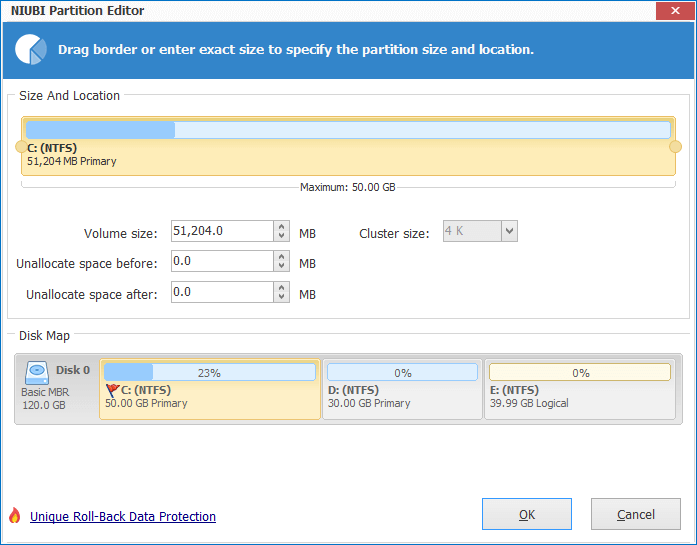
Klicken Sie auf Kostenlos erhalten und dann auf Installieren. OK und zurück zum Hauptfenster, wo das Laufwerk C auf 50 GB erweitert wurde, indem der freie Speicherplatz von 20 GB von D gedrückt gehalten wurde. Drücken Sie Jetzt bewerben oben links zum Ausführen fertig!
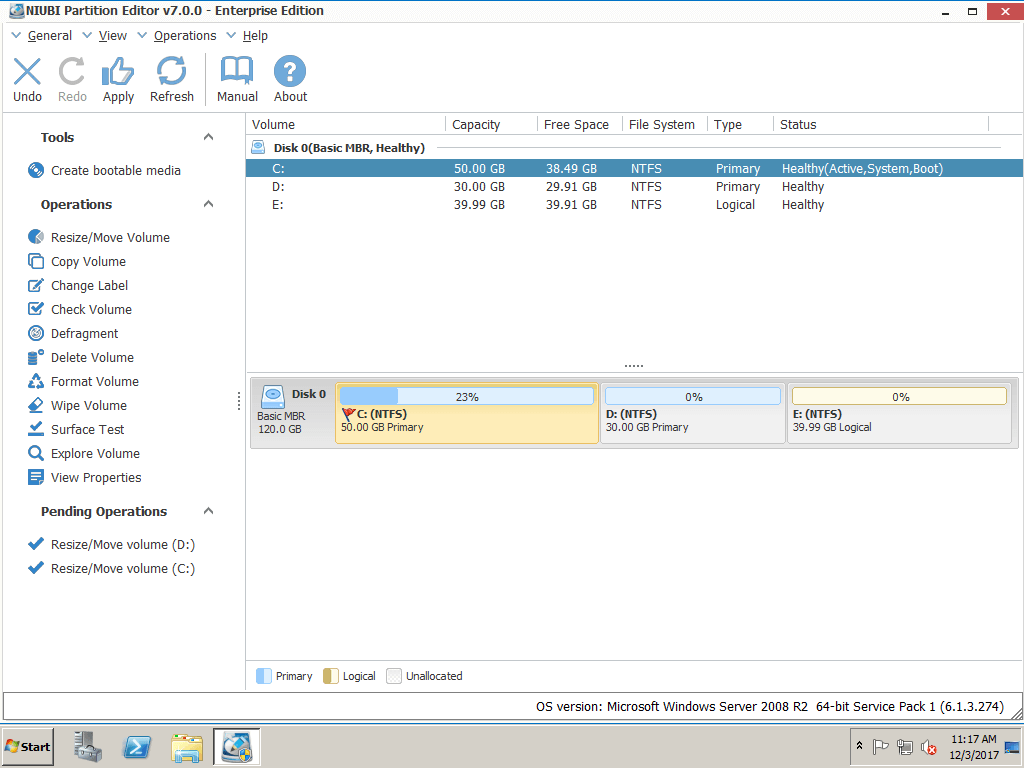
Wenn in D nicht genügend freier Speicherplatz vorhanden ist, holen Sie sich einfach freien Speicherplatz von einem anderen Laufwerk auf derselben Festplatte.
Sehen Sie sich das Video an, um Volumes auf Server 2008 zu erweitern
(Empfehlen Sie den Vollbildmodus, indem Sie auf das Quadrat unten rechts in diesem Video klicken.)
Durch einfaches Klicken und Ziehen können Sie das Server 2008-System in kurzer Zeit erweitern. Volumen hält alles intakt. Alle Arten von Hardware-RAID-, VMware-, Hyper-V-, HDD- und USB-Medien werden unterstützt.